
Die Konsole
Die Konsole ist ein Hilfsmittel, um Eingaben im rpDesigner direkt mit der Tastatur auszuführen. Mit der Konsole kann sehr viel genauer gearbeitet werden, als es mit der Maus möglich ist. Sie können die Konsole sowohl in der Raumbearbeitungsansicht als auch in der 3D-Ansicht nutzen. Die Konsole kann insbesondere zum Bewegen und Ausrichten von Elementen und Systemen genutzt werden.
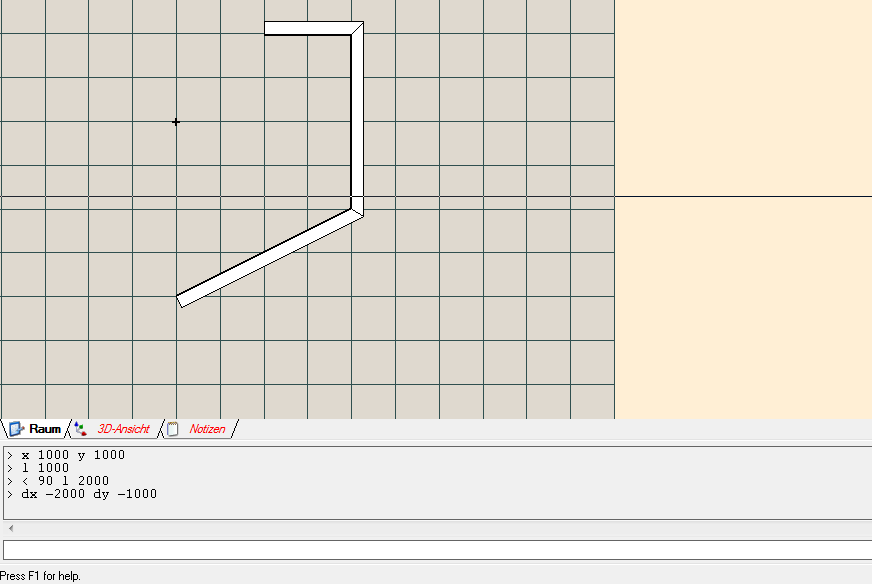
In der Konsole stehen Ihnen Befehle zur Verfügung, um die Eingabe zu steuern. Je nach Kontext der aktuellen Bearbeitung stehen unterschiedliche Befehle zur Auswahl. Wenn Sie z.B. das Werkzeug zum Einfügen der Wand aktiviert haben, stehen Ihnen zusätzlich die Befehle x, y, dx, dy und einige weitere Befehle zur Verfügung.
Aktivieren der Konsole
-
Mit dem ‚Konsole‘-Button
 können Sie die Konsole ein- und ausblenden.
 -
Mit der Tastenkombination Strg+P können Sie die Konsole anzeigen. Der Eingabefokus wird hierbei direkt in das Eingabefeld der Konsole gesetzt, so dass Sie gleich mit der Eingabe eines Befehls beginnen können.
Mit der Konsole können folgende Aktionen durchgeführt werden:
– Bewegen von Systemen, Bauteilen oder Accessoires
– Erstellen und Ändern von Fronten, Innensystemen und Wänden
→ Verfügbare Befehle sind abhängig vom ausgewählten Objekt

Syntax von Befehlen in der Konsole
Konsolenbefehle haben grundsätzlich folgende Sytax:
command [params]
Hierbei ist command der Name des Befehls und params stellt einen einzustellenden Übergabewert dar. Nicht jeder Befehl benötigt einen Übergabewert. Beachten Sie, dass zwischen dem Befehl und dem Übergabewert mindestens ein Leerzeichen stehen muss!
Die Befehle der Konsole werden ausgeführt, wenn Sie die Return-Taste drücken. Sie können mehrere Befehle mit Semikolon (;) trennen und somit gleichzeitg ausführen lassen.
Auto-Vervollständigung in der Konsole
Wenn Sie die Tabulator-Taste drücken, werden alle aktuell verfügbaren Befehle im Ausgabefeld angezeigt.
Haben Sie bereits mit der Eingabe eines Befehls begonnen (z.B. ‚cl‘ für ‚clear‘) und drücken dann die Tabulator-Taste werden alle Befehle, die mit den bereits eingegebenen Zeichen beginnen, ausgegeben.
Falls nur noch ein Befehl mit den bereits eingegebenen Zeichen beginnt, wird dieser durch das Drücken der Tabulator-Taste vervollständigt und im Eingabefeld angezeigt.
Konsole als Taschenrechner
Mit der Konsole können auch direkt einfache Rechenoperationen ausgeführt werden. Wenn Sie z.B.
(324 + 689) / 2
im Eingabefeld eingeben und mit Return abschließen, wird ‚506.5‘ im Ausgabefeld angezeigt.
Das Ergebnis einer Berechnung kann auch als Übergabewert eines Befehls genutzt werden. So können Sie z.B. folgenden Befehl absetzen, um eine Mittelseite mittig zwischen zwei Seiten zu platzieren. Hierbei wird davon ausgegangen, dass das eine Feld 656mm und das andere Feld 1343mm breit ist und die zu bewegende Mittelseite mit dem Bewegungs-Werkzeug markiert ist.
r (656+1343)*0.5
Für die Taschenrechner-Funktionalität stehen die folgenden Funktionen zur Verfügung:
-
sin: Sinus
-
cos: Cosinus
-
tan: Tangens
-
atan: Arcus-Tangens
-
sqrt: Quadratwurzel
Die Übergabewerte der Funktionen stehen in Klammern.
Beispiel:
sin(45)

sqrt(5*5)
Befehle der Konsole
| Befehl | Beschreibung |
|---|---|
| x | Setzt die x-Koordinate des aktuellen Arbeitspunktes. |
| y | Setzt die y-Koordinate des aktuellen Arbeitspunktes. |
| z | Setzt die z-Koordinate des aktuellen Arbeitspunktes. |
| l | Setzt das Element auf die Position des angegebenen Wertes von links. |
| r | Setzt das Element auf die Position des angegebenen Wertes von rechts. |
| h | Verschiebt das Element auf die angegebene Höhe. |
| dx | Verschiebt das Element entlang der x-Achse um den nachfolgenden Wert. |
| dy | Verschiebt das Element entlang der y-Achse um den nachfolgenden Wert. |
| dz | Verschiebt das Element entlang der z-Achse um den nachfolgenden Wert. |
| dl | Verschiebt das Element um den nachfolgenden Wert nach links. |
| dr | Verschiebt das Element um den nachfolgenden Wert nach rechts. |
| < | Bestimmt die Ausrichtung eines Elements. |
| end | Beendet das ausgewählte Werkzeug. |
Besondere Befehle der Konsole
Der Befehl help:
Durch Eingabe des Befehls help wird eine Liste der derzeitig möglichen Befehle angezeigt.
Der Befehl clear: Der Befehl clear löscht das Ausgabefeld.
Der Befehl toolinfo: Der Befehl toolinfo zeigt Informationen über das derzeitig aktivierte Werkzeug an. Beachten Sie, dass hierfür ein Werkzeug aktiviert sein muss. Andernfalls kann keine Information ausgegeben werden. Es wird stattdessen eine Fehlermeldung ausgegeben.
Der Befehl end:
Der Befehl end beendet die Eingabe durch ein aktives Werkzeug. Der Befehl ist gleichbedeutend mit dem Drücken der Escape-Taste.