
Erstellen einer Wand
 „Wand erstellen“ oder drücken sie ‚F5‘. Jetzt können sie mit einem Klick mit der linken Maustaste auf der Arbeitsfläche beginnen, eine Wand zu erstellen. Jeder weitere Klick fügt einen neuen Wandabschnitt hinzu und mit ‚Esc‘ beenden Sie das Erstellen einer Wand.
Erzeugen eines Wandabschnittes mit der Maus:
Bewegen Sie das Fadenkreuz vom Ursprung des Rasters (dargestellt durch ein kleines Kreuz) ausgehend drei Felder nach unten und ein Feld nach rechts und klicken Sie dann die linke Maustaste. Halten Sie dabei die ‚Shift-Taste‘ gedrückt. Bewegen Sie das Fadenkreuz dann zwei Felder nach links, und betätigen Sie die linke Maustaste erneut.

Erzeugen eines Wandabschnittes mit der Konsole:
Bestimmen Sie den dritten Punkt der Wand, indem Sie in der Konsole den Befehl ‚dy 3515‘ eingeben. Damit bestimmen Sie 3515 mm über dem letzten, mit der Maus gesetzten, Punkt einen weiteren Punkt. Somit erhalten Sie eine Wand, mit einer Länge von genau 3515 mm.
Sie haben zwei Möglichkeiten den vierten Punkt der Wand zu setzen:
-
Bestimmen Sie den vierten Punkt der Wand durch Eingabe des Befehls ‚dx 3000‘.
-
Bewegen Sie das Fadenkreuz bei gehaltener Pfeiltaste (Pfeil links oder rechts) ausgehend vom letzten Punkt etwa sechs Felder nach rechts.
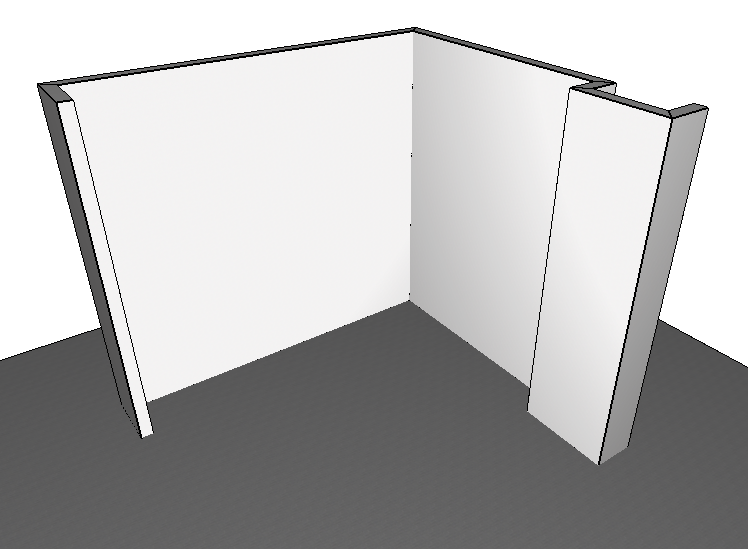
Drücken Sie nun die linke Maustaste, um den letzten Punkt zu setzen. Beachten Sie, dass Sie hierbei die Wandlänge nur ungefähr bestimmen können. Beenden Sie Ihre Eingabe mit ‚Esc‘. Um das Ergebnis in der  3D-Ansicht zu sehen, wechseln Sie mit ‚F3‘ oder über den Menüeintrag ‚Ansicht/3D-Ansicht‘ in die 3D-Ansicht.
Wechseln sie nun erneut mit ‚F2‘ oder über den Menüeintrag ‚Ansicht/Raumbearbeitung‘ in die Planungsansicht (2D-Ansicht)