
Bearbeiten des Innensystems
 ‚Fronten ein -/ ausblenden‘ anklicken. Ein weiterer Klick auf dieses Symbol blendet die Fronten wieder ein. Wechseln Sie nun mit einem Doppelklick auf das rechte Innensystem in die Objekt-Ansicht. Alternativ können Sie mit einem Rechtsklick auf dem Innensystem über das Kontextmenu ‚Bearbeiten‘ in die Objektansicht wechseln.

Einfügen eines Elements – Korb:
Wählen Sie nun das Symbol  ‚Korb einfügen‘ , um mit dem Einfügen von Körben zu beginnen. Fügen Sie jetzt zwei Körbe in das rechte Feld des Innensystems ein indem Sie den Mauszeiger an die gewünschte Position des Korbes bewegen und dann die linke Maustaste drücken.
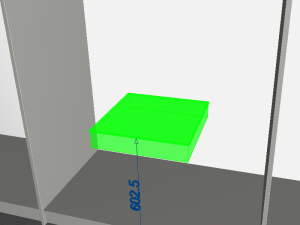

Zur Anpassung der Innensystemfeld-Größe aktivieren Sie wieder das Bewegungswerkzeug  und wählen Sie dann die Mittelseite links neben den Körben an. Das Auswählen und Bewegen funktioniert hier genauso wie bei der Außenseite, mit der Einschränkung das eine Mittelseite nur nach links und rechts bewegt werden kann, und diese Bewegung durch die benachbarten Mittelseiten bzw. den Rand des Innensystems begrenzt ist. Bewegen Sie die ausgewählte Mittelseite nun soweit es möglich ist nach rechts. Da Körbe eine feste Breite haben, ist die Bewegung zur rechten Mittelseite begrenzt.
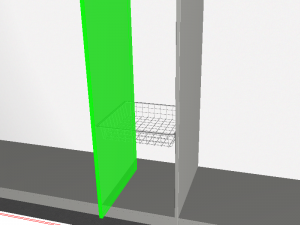

Einfügen eines Elements – Mittelseite:
Wählen Sie nun das Symbol  ‚Seite einfügen‘, und klicken Sie an eine beliebige Stelle in das mittlere Feld, um eine neue Mittelseite einzufügen. Aktivieren Sie dann das
  Bewegungswerkzeug und verschieben Sie die neue Mittelseite so, dass die Felder links und rechts genau gleich groß sind.

Die beiden eingeblendeten Zahlen geben den Abstand der Mittelseite zu ihren Nachbarseiten an. Wenn ein Innensystemelement ausgewählt ist, kann dieses auch über die Pfeiltasten oder die Konsole bewegt werden. Wird ein Element mit den Pfeiltasten bewegt, so wird die Bewegung nach Drücken der Enter- bzw. Return-Taste ausgeführt.
Löschen eines Elements:
Um ein Element zu löschen, wählen Sie das Symbol  ‚Löschen‘ und klicken dann auf das zu entfernende Element. Auf diese Art können alle Elemente bzw. Objekte gelöscht werden. Einige Objekte können jedoch nur in der Raumplanungsansicht gelöscht werden, dies sind: Wände, Dachschrägen, Fronten, Innensysteme und Außenseiten.
Sie können jetzt noch weitere Elemente in das Innensystem einfügen, existierende Elemente verschieben oder löschen.
Wechseln Sie nun wieder in die 3D-Ansicht und blenden Sie die Fronten wieder ein. Wenn Sie nun das Symbol  ‚Animation‘ anwählen, können Sie die Türen der Fronten bewegen (so wie auch Elemente bewegt werden) und auch Schubkästen und andere Elemente animieren, indem Sie sie mit links anklicken.
