Planen eines Innensystems
 In Raumbearbeitungsansicht wechseln.
Wählen Sie das Symbol an oder klicken Sie mit der rechten Maustaste auf die Bearbeitungsfläche des rpDesigners und wählen Sie dann ‚Raumbearbeitungsansicht‘ (F2).
Symbol ‚Innensystem erstellen‘ anwählen  Durch das Anwählen des Symbols wird die Konsole nutzbar und ein Dialog für die verschiedenen Innensystem-Einstellungen aufgerufen.
Auswahl:
– Innensystem (Ecoline / Legno)
– Uno
– Cornice
bei Innensystem Systemlinie (Ecoline / Legno)
– Eingabe von Tiefe, Höhe und Feldanzahl
– Startpunkt der Front mit der linken Maustaste auf der Arbeitsfläche bestimmen (aktuellen Mausfang prüfen)
– Länge und Richtung des Innensystems per Maus oder über Konsole (siehe Wand) definieren
– Beenden mit ESC-Taste
Das System muss im Uhrzeigersinn gezeichnet werden! Andernfalls ist die Rückseite des Innensystems vorne: prüfen kann man dies über einen Doppelklick auf das Innensystem.
Möglichkeit A: Innensystem mit Maus erstellen
Durch einen Linksklick im Raumbearbeitungsfeld setzen Sie den Anfangspunkt eines Innensystems. Bewegen Sie die Maus nun zum gewünschten zweiten Punkt und betätigen Sie erneut die linke Maustaste. Sie können maximal vier Punkte setzen. Sie beenden das Erstellen eines Innensystems mit ‚Esc‘. Sollten nicht mindestens zwei Punkte gesetzt sein, wird kein Innensystem erstellt.
Möglichkeit B: Innensystem mittels Konsole erstellen
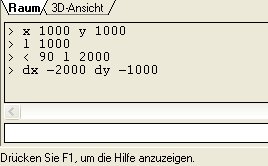
Geben Sie die nötigen Befehle in die Konsole ein und drücken Sie ‚Enter‘, um das Innensystem exakt einpassen zu können. Eine Auflistung aller verfügbaren Kommandos erhalten Sie nach Eingabe von ‚help‘.
Eigenschaften des Innensystems
– Die Eigenschaften des Innensystems werden im Info-Fenster angezeigt (3D-Ansicht)
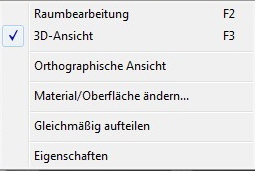
– Die Eigenschaften des Innensystems können über sein Kontextmenü geändert werden
(rechte Maustaste auf Innensystem → Eigenschaften)
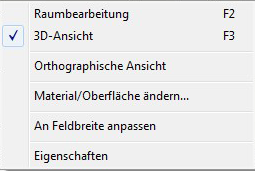
– Das Kontextmenü enthält je nach gewähltem Objekt unterschiedliche Optionen:
 Ecoline auf Einlegeboden
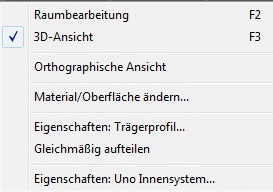 Uno auf Trägerprofil
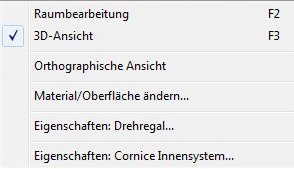 Cornice auf Drehregal
 Legno auf Einstellkorpus (Achtung! Eigenschaftsfenster gleich wie bei Ecoline)
Details des Innensystems bestimmen
Mit einem Rechtsklick auf ein Innensystem (2D-Ansicht (Raum) / 3D-Ansicht) öffnen Sie ein Kontextmenü. Unter ‚Eigenschaften‘ haben Sie die Möglichkeit, weitere Einstellungen des Innensystems zu verändern.
In der 3D-Ansicht können Sie dem Innensystem weitere Elemente hinzufügen:
Symbolleiste Classic Elemente

→ Standardelemente

– Standardelemente und Standardeckelemente Ecoline und Legno laut Preislisten
– In 2D-Ansicht (Raum) und 3D-Ansicht verfügbar
– Systemlinie und Abmessungen wählen, auf der Arbeitsfläche absetzen
– Weitere Module andocken:
→ Blendenmaterial

– Passleiste (stehend): umlaufend ohne Kante
– Außenseite (stehend): Kante vorne, weitere Kanten wählbar
– anderes (liegend): alle Kanten wählbar
→ Weitere Elemente

– Seite, Einstellseite, Boden, Eckboden, Schubkasten, Schubkastenkorpus (Einhängekorpus), Facheinteilung, Schubkastenkorpus (Einstellkorpus), Drehtür, Rückwand
– Verfügbarkeit ist abhängig von der Innensystemserie und dem notwendigen Platzbedarf
→ Standardfelder
Mit dem Symbol ‚Standardfelder‘ anwählen  öffnet sich folgendes Kontextfenster:
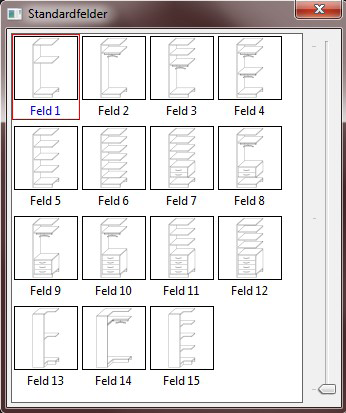
– Tauscht den bisherigen Inhalt eines Feldes gegen den des gewählten Standardfeldes. Dabei löscht es auch eine eventuell vorhandene Rückwand
– Weitere Elemente können ergänzt werden
– Zum Schluss werden Rückwände eingefügt, falls diese gewünscht sind (Rückwände benötigen mind. 12mm Abstand zur hinteren Wand)
Wie man auf Basis der Standardfelder weiterplannt
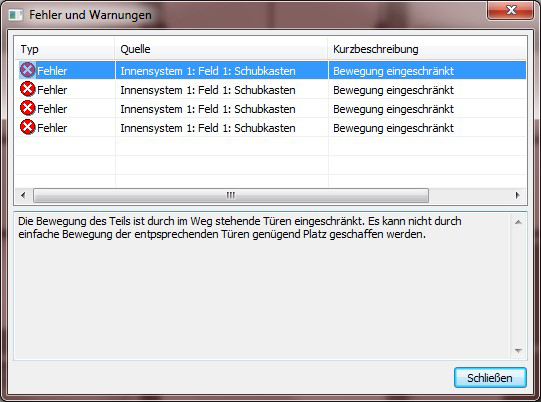
– Fehler beheben: Kontextmenü des Schubkastens → Breite Aufdopplung von keine auf rechts ändern
– Schubkasten ergänzen
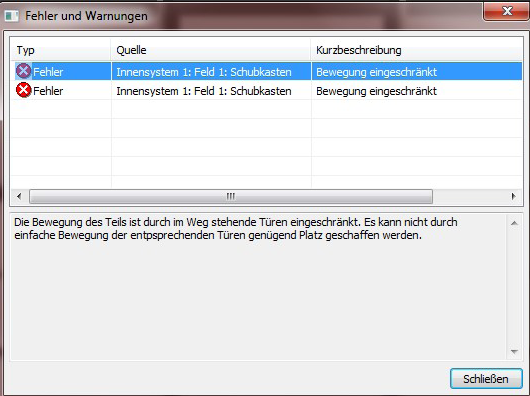
– Boden links unten ergänzen, Schubkästen verschieben, obere Böden gleichmäßig aufteilen
– Oberen Boden im mittleren Feld löschen und Kleiderlift einsetzen
– Seite im rechten Feld ergänzen, die beiden neuen Felder über Standardfelder neu definieren
– Böden im dritten Feld gleichmäßig aufteilen
– Böden im linken Feld auf die gleiche Höhe schieben
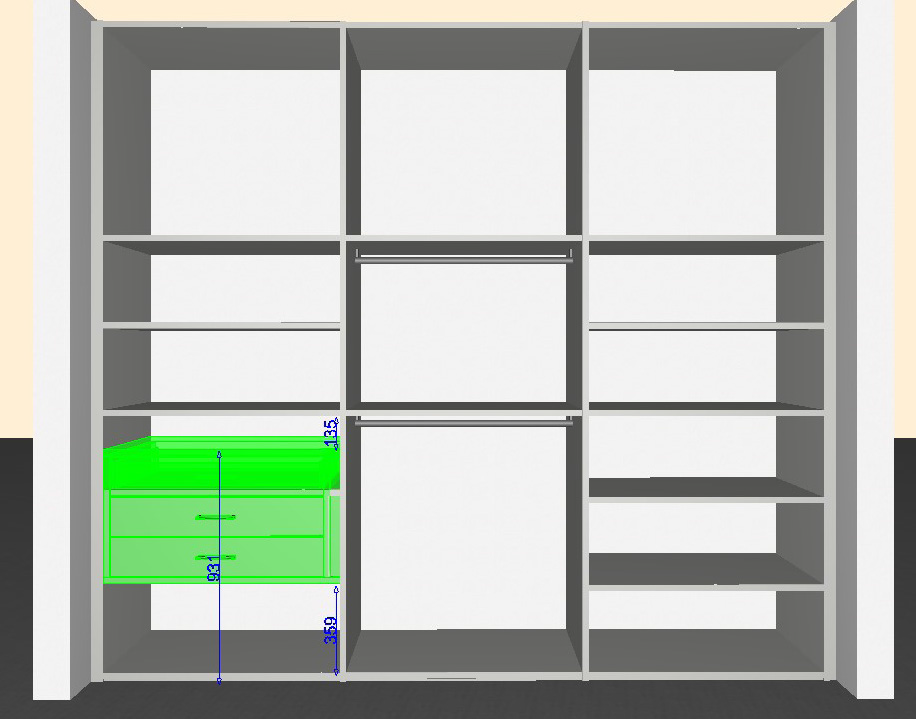
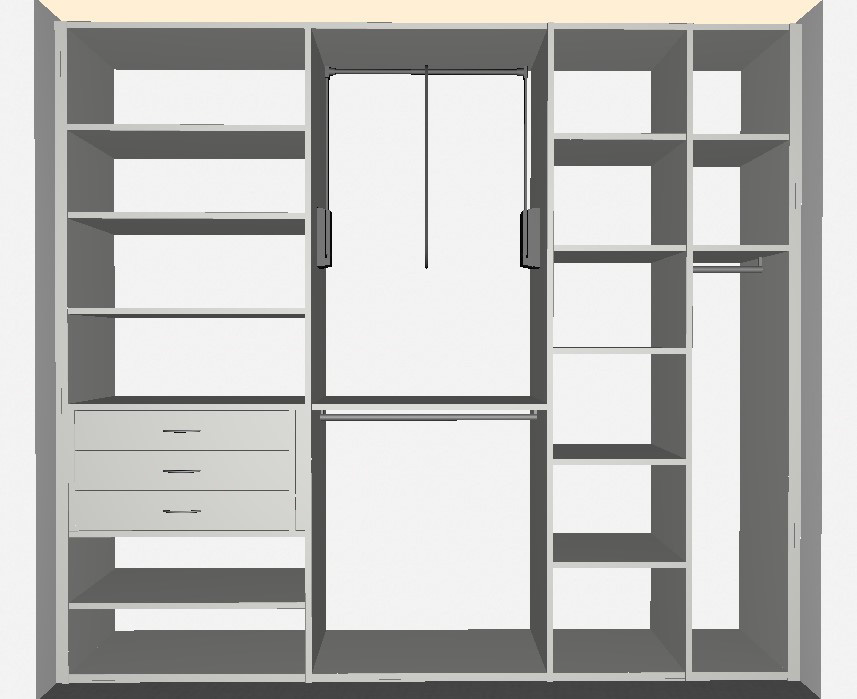
Symbolleiste Uno Innensystem
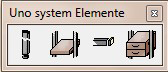
– Träger, Fachboden, Stabilisierung nach hinten oder zur Seite, Schubkastenkorpus
– Verfügbar nur in 3D-Ansicht
– Eine Stabilisierung je Träger ist in jedem Fall notwendig, bei Schubkästen und Kleiderliften werden zwei Stabilisierungen empfohlen (aufgrund der Querkräfte).
Symbolleiste Cornice Innesystem
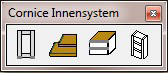
– Rahmen, Fachboden, Kommode, Drehregal
– Verfügbar nur in 3D-Ansicht, Kommode auch in 2D-Ansicht (Raum)
– Drehregal benötigt eine Rahmenhöhe von mind. 2225mm
Symbolleiste Accessoires

– Verfügbar nur in 3D-Ansicht
– Kleiderlift, Hosenauszug SV, Krawattenauszug, Schuhhalter, Tablarauszug, Kleiderstange, Korb, Hosenauszug ES, Schuhablage, Hosenauszug mit Frontblende
– Verfügbarkeit ist abhängig von der Innensystemserie und dem notwendigen Platzbedarf
Wie man die Front ausblendet, um das Innensystem zu sehen
Mit dem Symbol ‚Ebenen ein-/ausblenden‘ anwählen  öffnet sich ein Kontextfenster mit der Auflistung der verwendeten Ebenen:
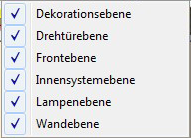
– Ebene anklicken, welche ausgeblendet werden soll → die Auflistung ist abhängig von den eingesetzten Objekten
– Icon ist gelb  , wenn mindestens eine Ebene ausgeblendet ist
Beispiel:
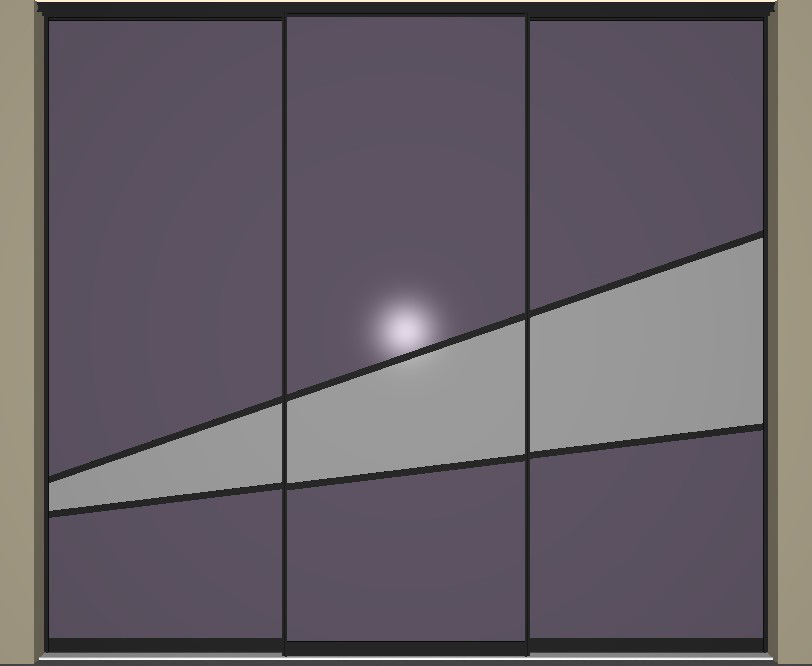 Frontebene eingeblendet
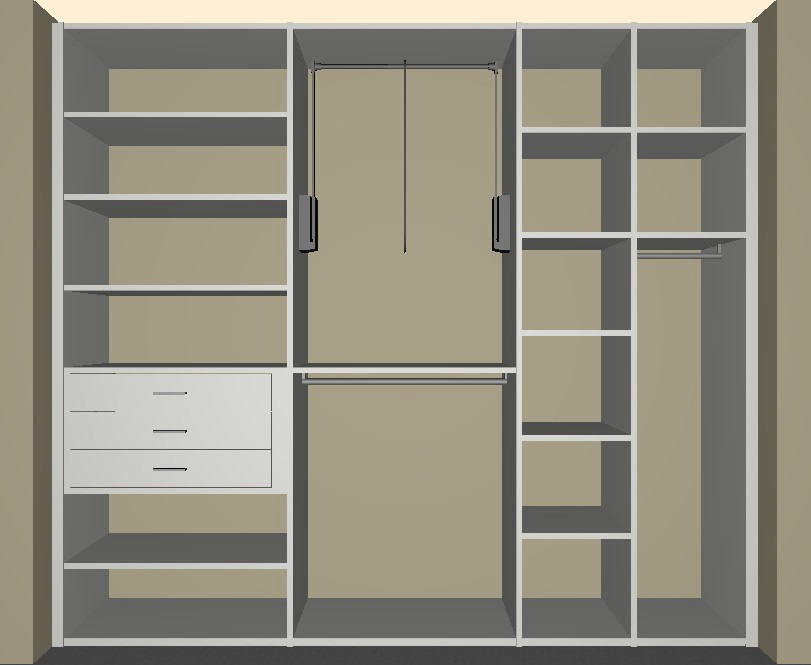 Frontebene ausgeblendet
Wie man die Oberfläche des Innensystems ändert
Mit dem Symbol ‚Material/ Oberfläche ändern‘ anwählen  öffnet sich ein Kontextfenster mit Materialauswahl:
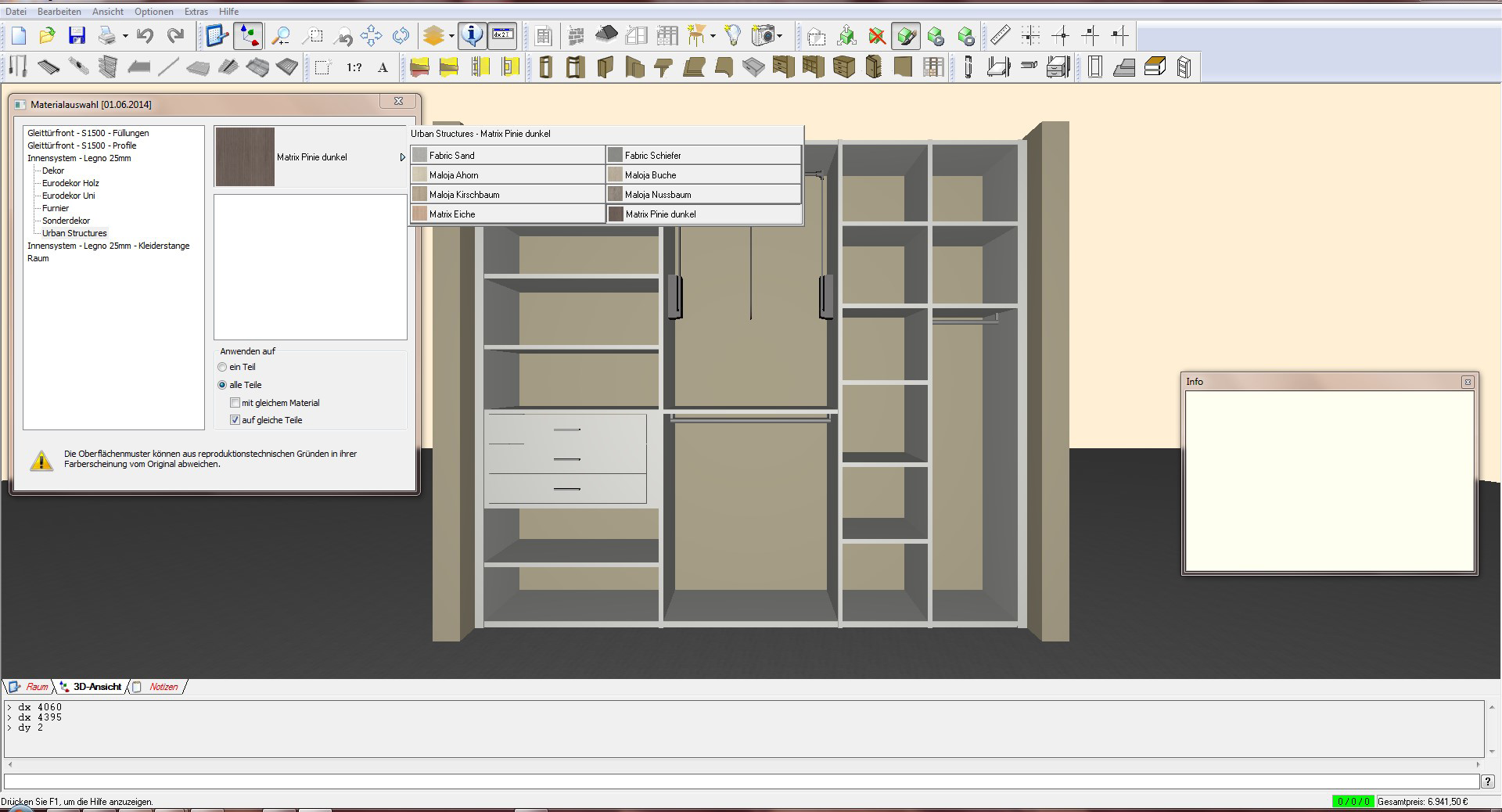
Alle Teile ändern
1. Oberfläche des entsprechenden Innensystems wählen
2. Anwenden auf ‚alle Teile‘
3. Irgendein Innensystemteil anklicken
→ alle Teile des Innensystems erhalten dieselbe Oberfläche
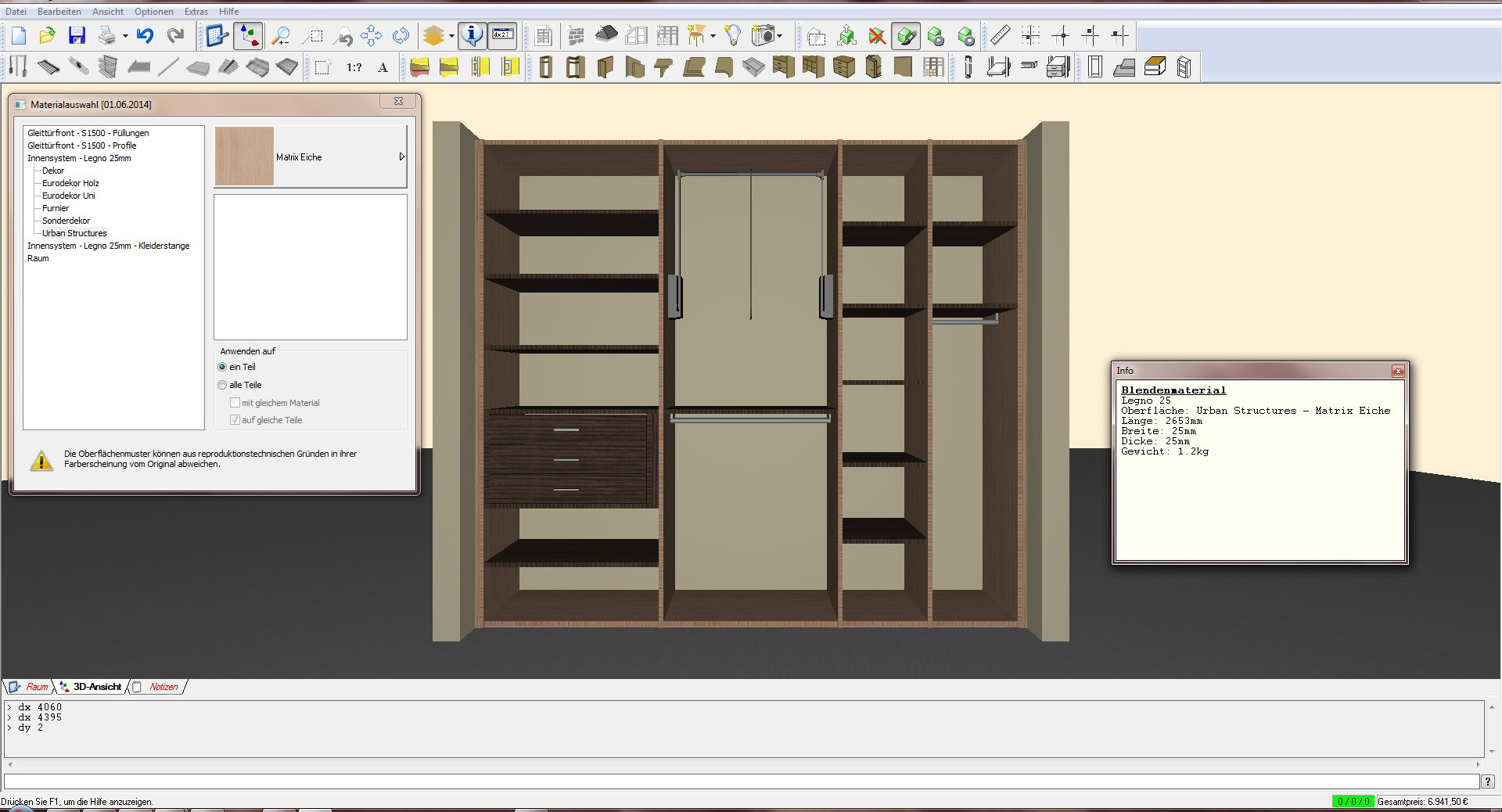
Einzelne Teile ändern
(nicht möglich bei Ecoline)
z.B. Oberböden, Unterböden, Passleisten, Kleiderstangen und Seiten mit anderer Oberfläche belegen
1. Oberfläche des entsprechenden Innensystems wählen
2. Auswahl: Anwenden auf ‚ein Teil‘
3. Gewünschtes Bauteil anklicken → Im Infofenster wird die Oberfläche aufgeführt
Beispiel
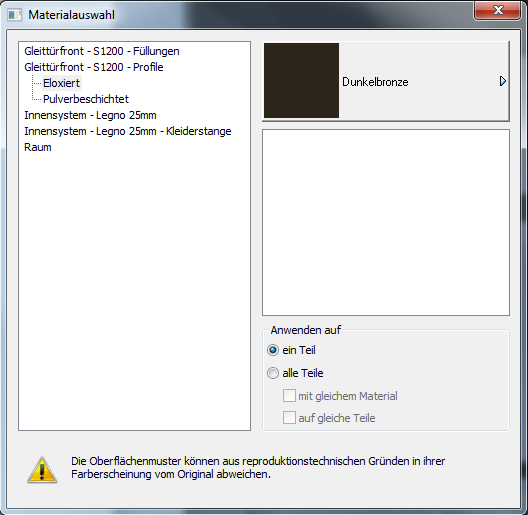
– Kleiderstangen in Eloxiert Dunkelbronze ändern
Wie man Teile eines Innesystems verschiebt
 Symbol ‚Element bewegen‘ anwählen
– Gewünschtes Element anklicken, welches bewegt werden soll → Bewegen des Elementes über die Eingabe in die Konsole
Beispiele:
1. dx / dy: dx -1
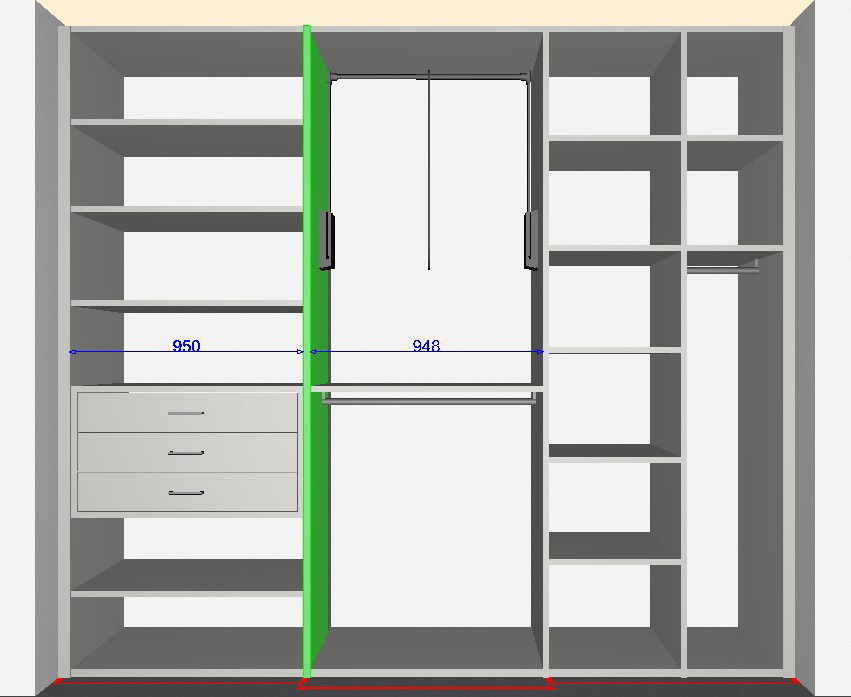
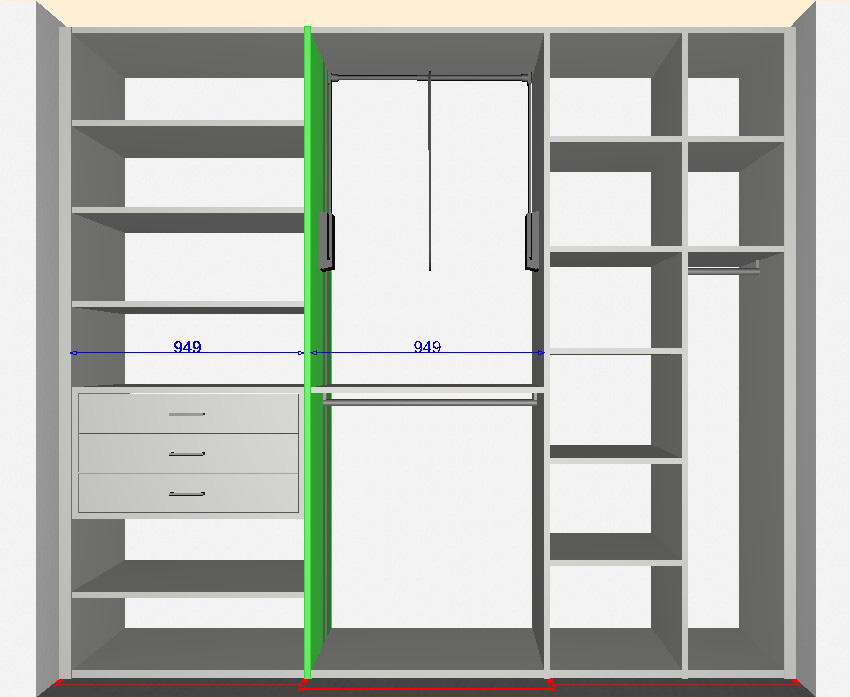
2. r / l (rechts / links): r 463
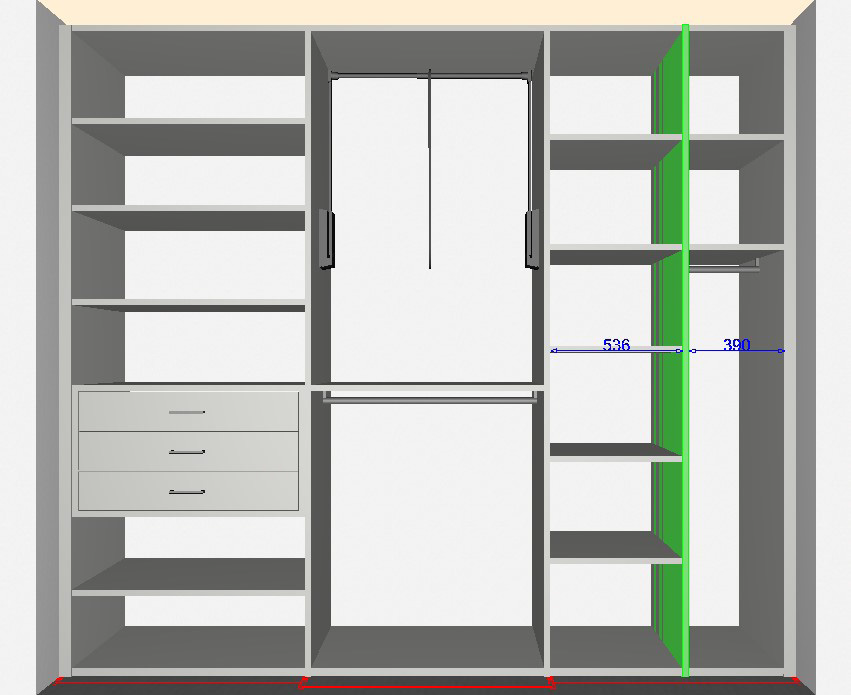
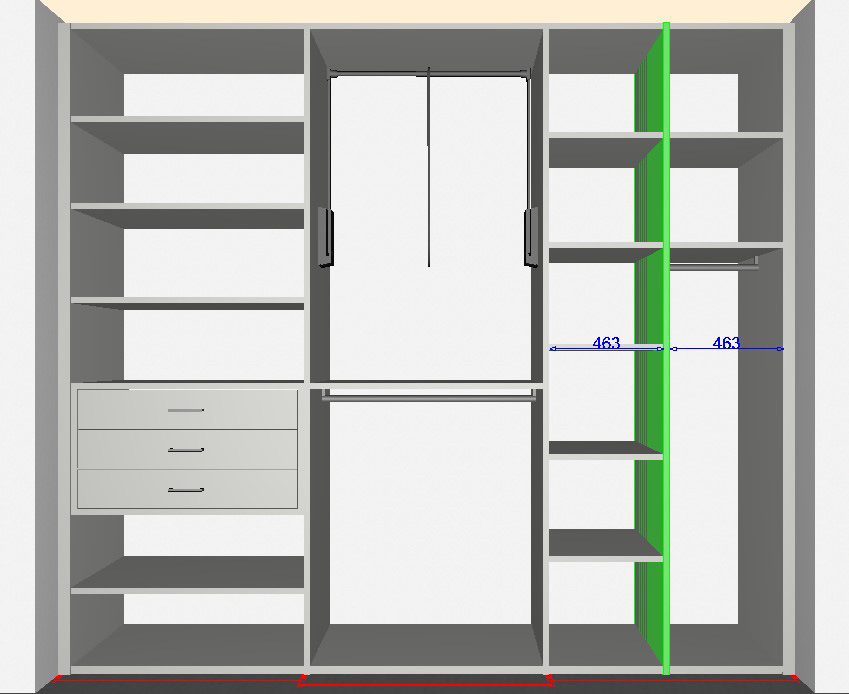
3. h: h 2580
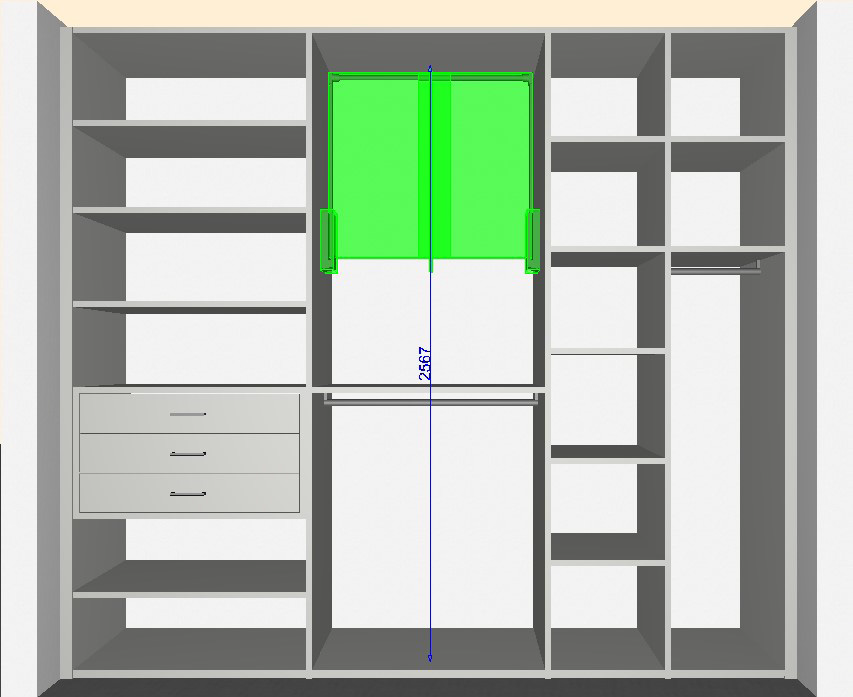
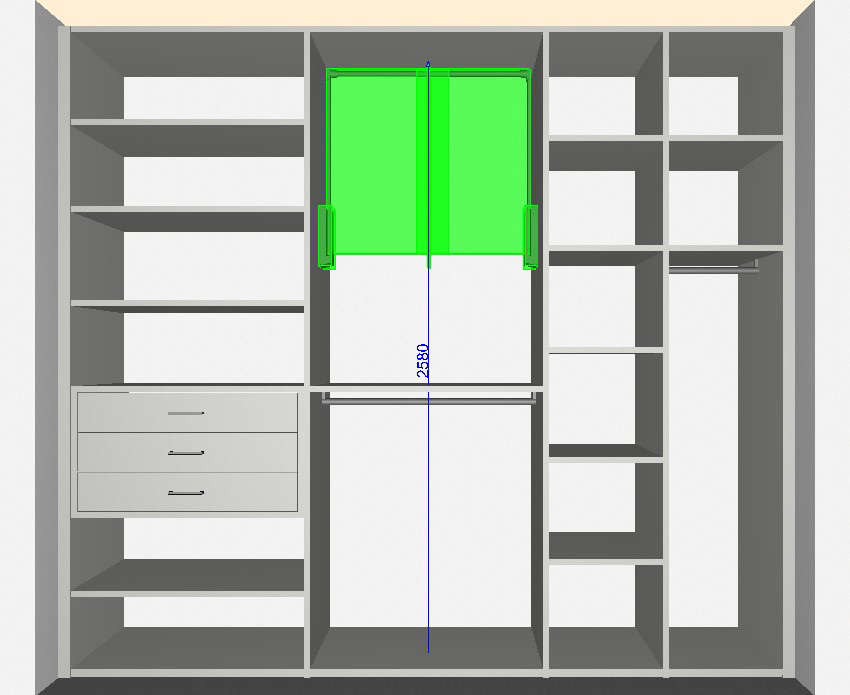
Dieser Befehl eignet sich ebenfalls, um effizient Böden und Kleiderstangen bei Uno auf die gleiche Höhe zu bringen.
Wie man eine Einstellseite einfügt
(In 3D-Ansicht)  Symbol ‚Einstellseite‘ anwählen
1. Kante bestimmen:
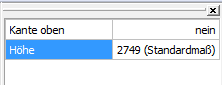
Kante oben: nein → die Seite steht unter einem durchgehenden Boden
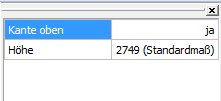
Kante oben: ja → Die Seite hat links und rechts jeweils einen Boden
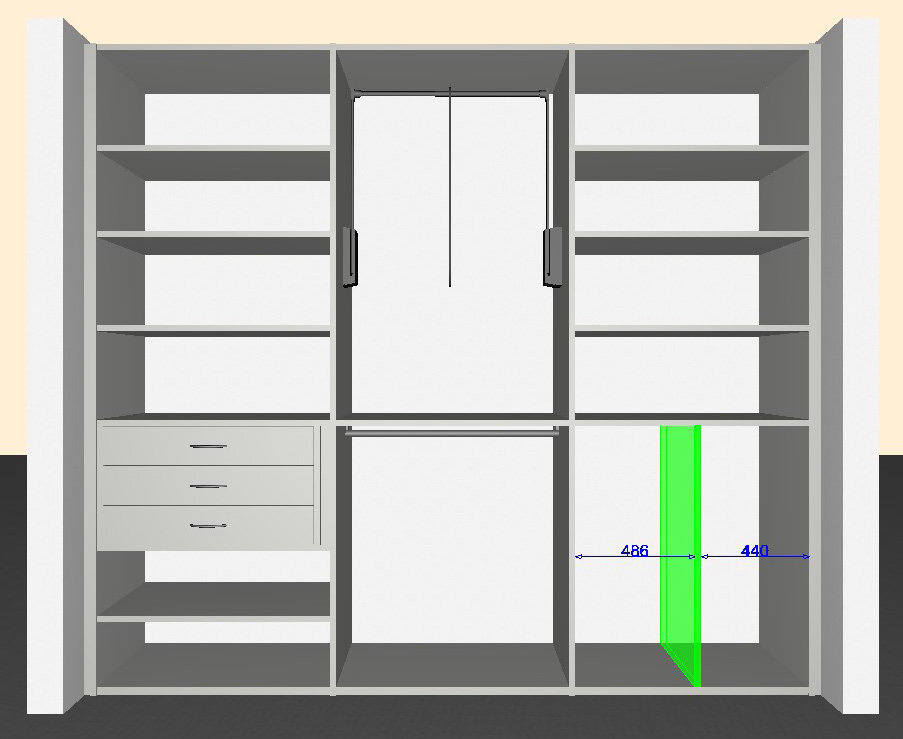
2. Richtige Höhe wählen:
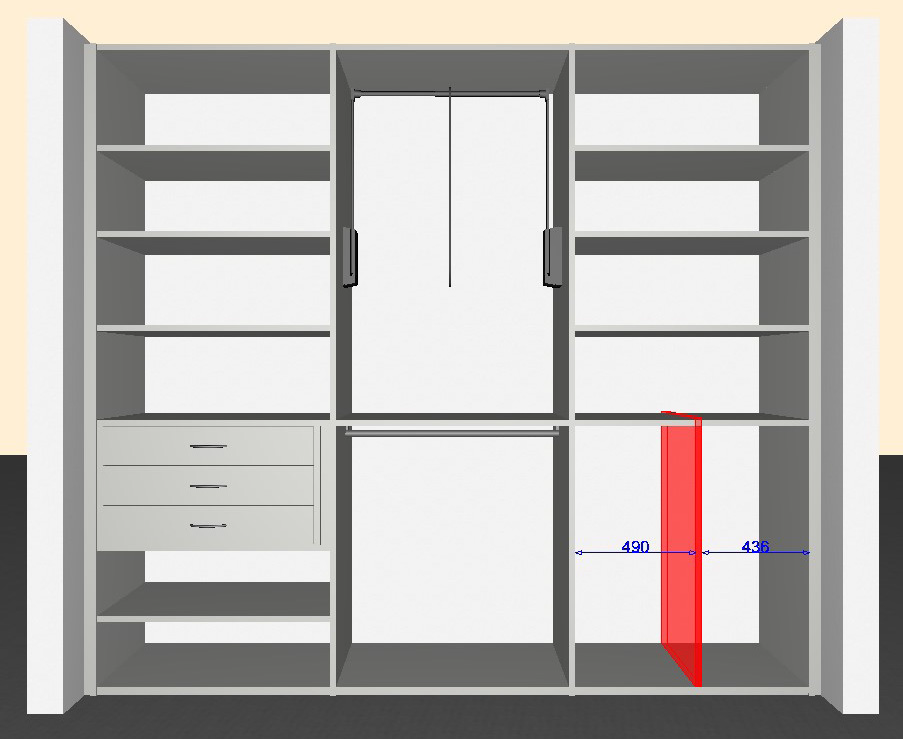
falsche Höhe
richtige Höhe
→ Seite mit l oder r verschieben, um gleiche Feldbreiten zu erzeugen
→ Felder mit Böden und Accessoires ausstatten
Wie man Kleiderstangen und Gaderobenhalter einfügt
(In 3D-Ansicht)  z. B. Symbol ‚Kleiderstange einfügen‘ anwählen
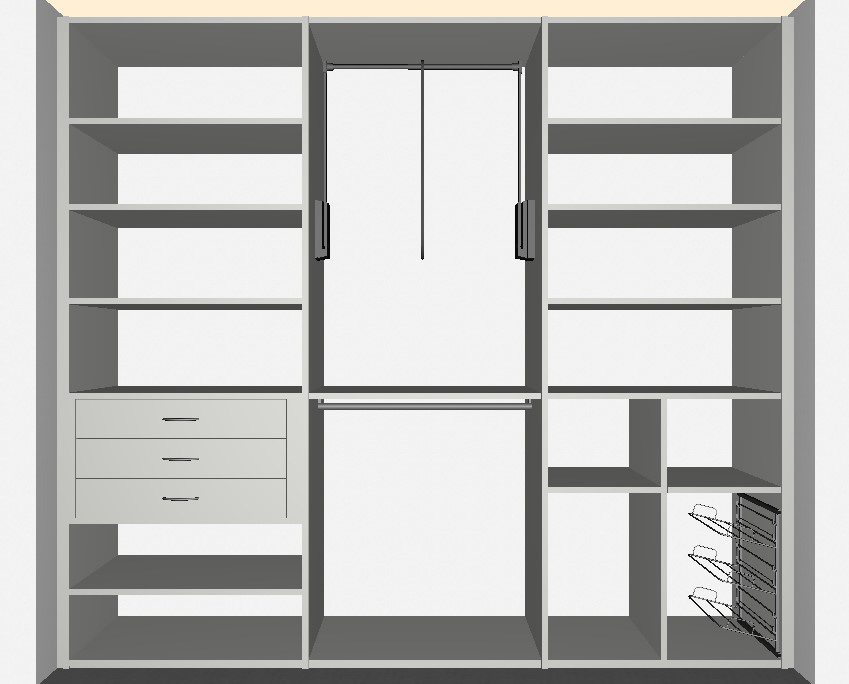
→ Bei Kleiderstange (am Boden), Garderobenhalter und Eckkleiderstange gewünschten Boden anklicken
→ Bei Kleiderstange (frei) die gewünschte Lage im Feld anklicken
→ Befehl durch Anklicken deaktivieren
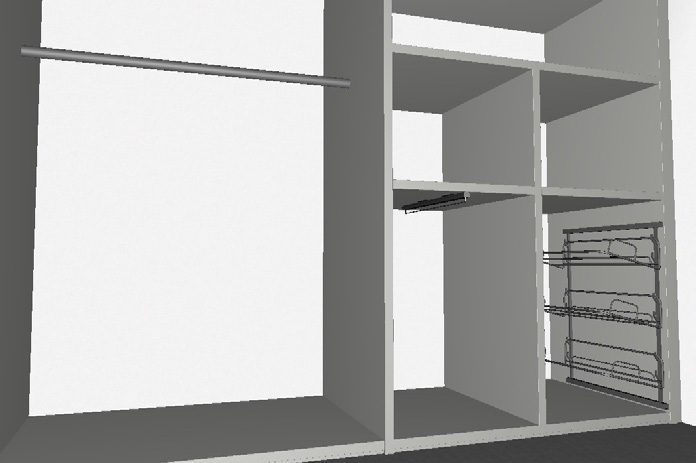
Wie man einen Schubkasten-Einstellkorpus plant (nur Legno)
(In 3D-Ansicht)  Symbol ‚Einstellkorpus einfügen‘ anwählen
Eigenschaftenfenster (rechts)
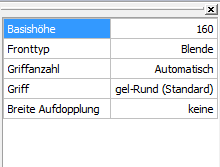
– Eine der beiden Basishöhen wählen → Breite eingeben: Feldbreite oder weniger
– Fronttyp wählen: Blende oder Glasfront
– Griffanzahl und Griffart wählen (nur bei Fronttyp Blende)
– Breite Aufdopplung wählen
– Lage im Feld anklicken
– Durch erneutes Anklicken weitere Schubkästen in den Korpus einfügen (Wechsel der Basishöhe ist hier möglich)
– Befehl durch Anklicken deaktivieren
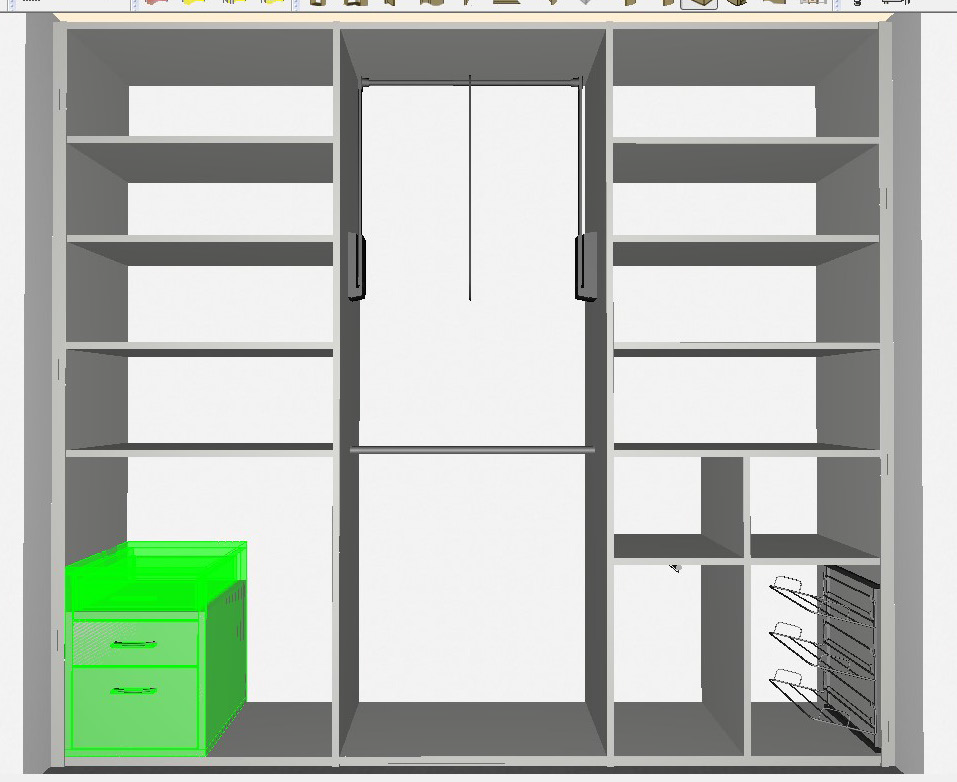
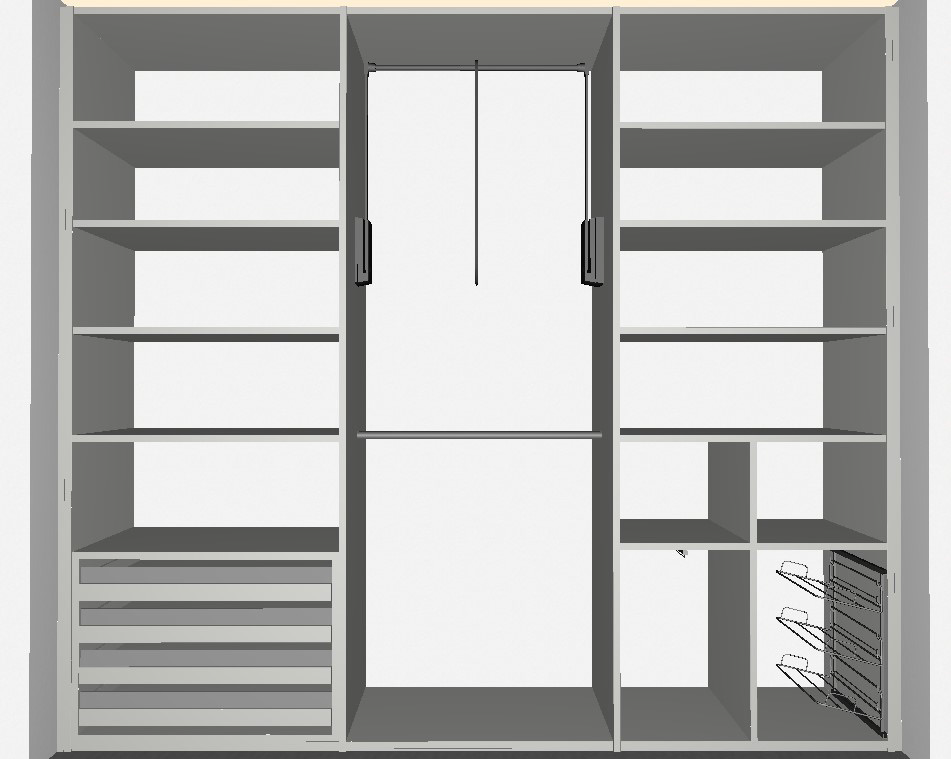
Verkleinern der Feldbreite
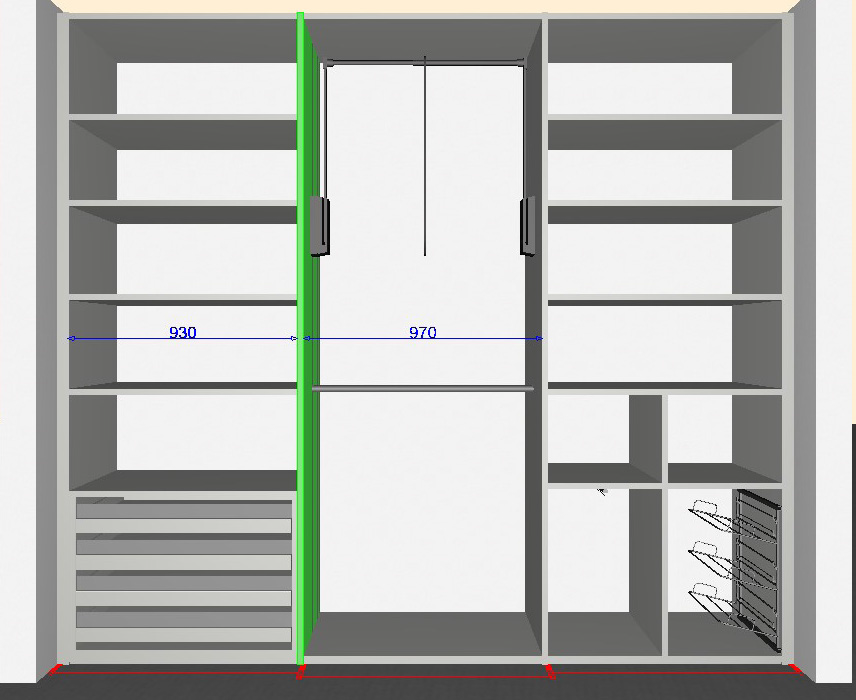
– Anstelle der Seitenaufdopplung kann man die Seite nach links verschieben und dem Kleiderlift einen Distanzrahmen links zuweisen, um Kollisionen zu verhindern
– Da Einstellkorpen Fixbreiten haben (hier 950mm), ist ein Verkleinern der Feldbreite nur durch das Löschen des Einstellkorpusses möglich!
→ Korpus löschen, Feldbreite um 20mm verkleinern, neuen Korpus mit Breite 930mm einfügen, Kleiderlift mit Distanzrahmen links ausstatten:
Wie man Seiten an eine Dachschräge anpasst
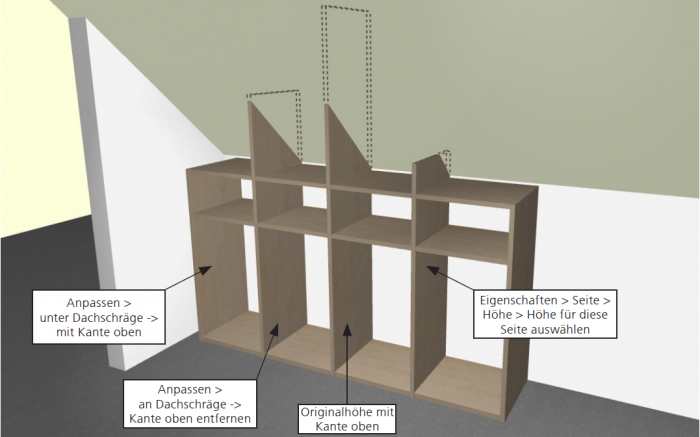
– Seiten und Blendenmaterial: Kontextmenü (über rechte Maustaste)
Wie man Drehtüren in ein Innensystem einfügt
(In 3D-Ansicht)  Symbol ‚Drehtür einfügen‘ anwählen
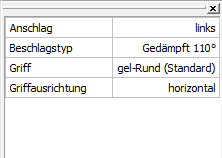
– Anschlag, Beschlagtyp, Griff und dessen Ausrichtung wählen
– bei Beschlagtyp Push to open entfällt die Griffauswahl
– in der 3D-Ansicht des Innensystems den oberen und unteren Boden anklicken, welche die Tür abdecken soll
Beispiele
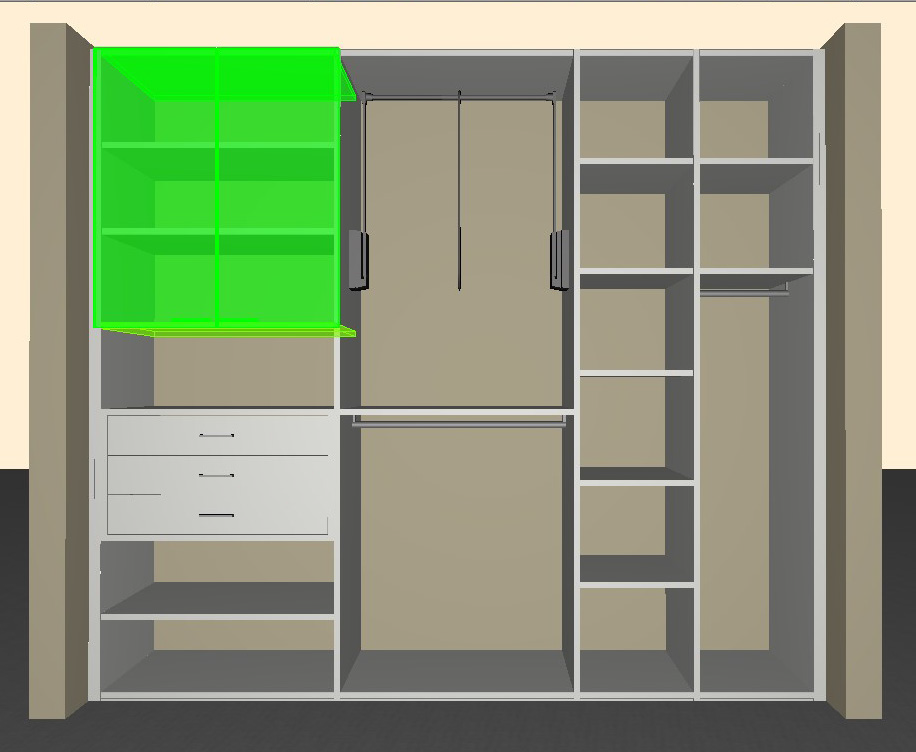
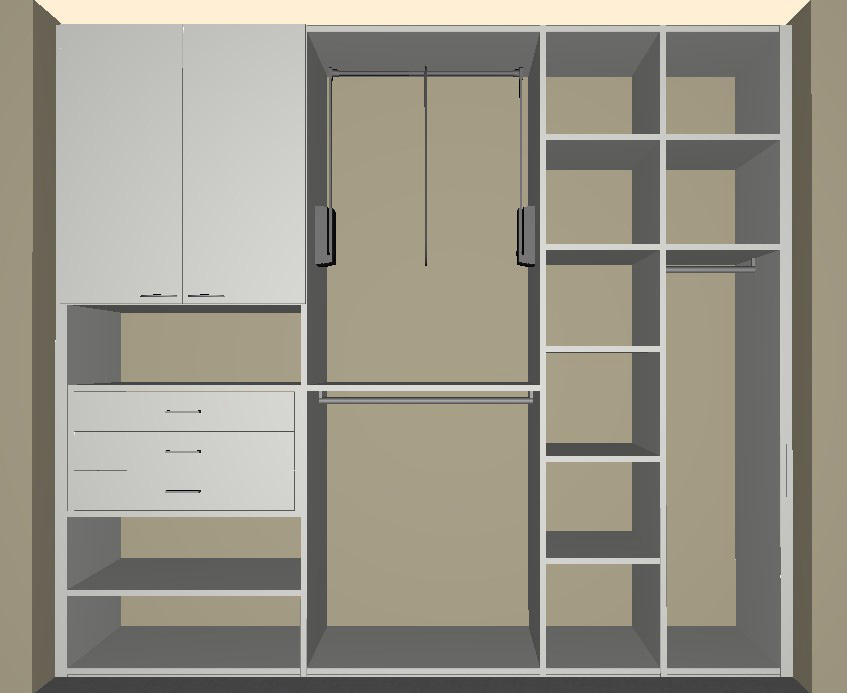
Anschlag beidseitig
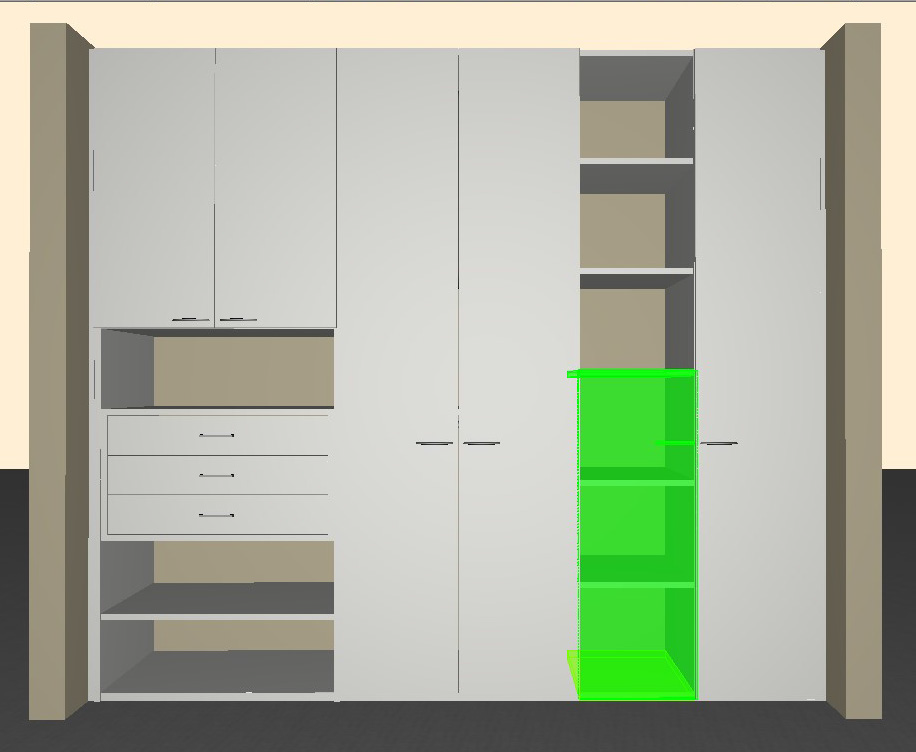
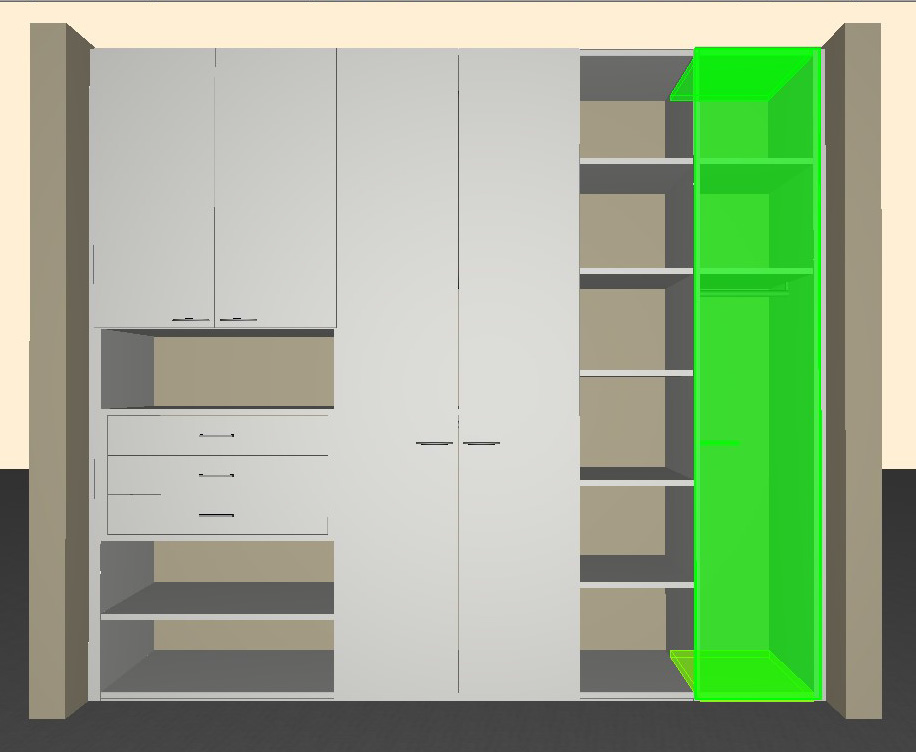
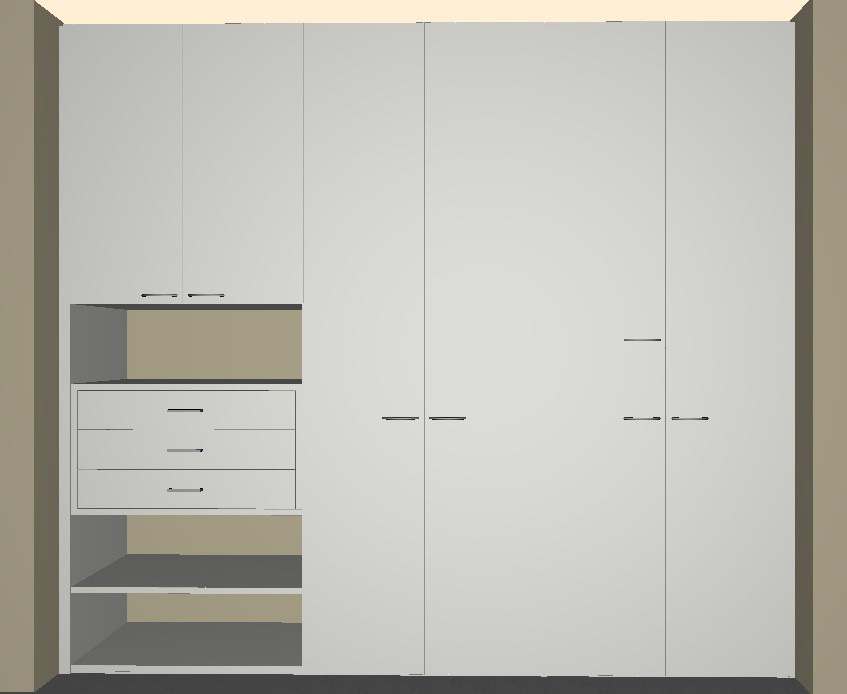
Anschlag links und rechts
Wie man die Kollisionen zwischen Montageplatten und Böden beseitigt
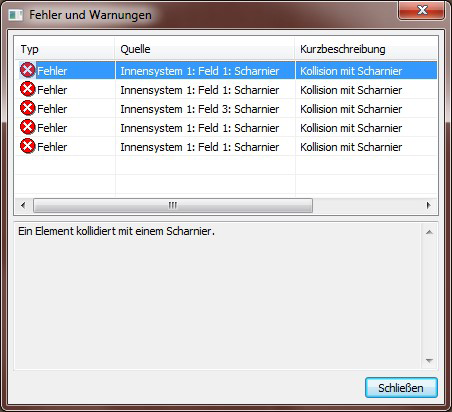 – In der 3D-Ansicht die Wandebene ausblenden
 – Mit der Maus den Schrank drehen (R-Maustaste gedrückt halten und bewegen)
– Befehl Element bewegen anklicke
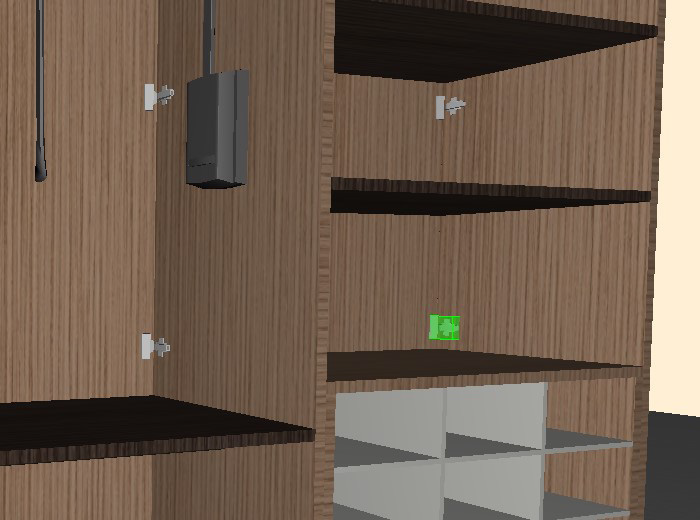
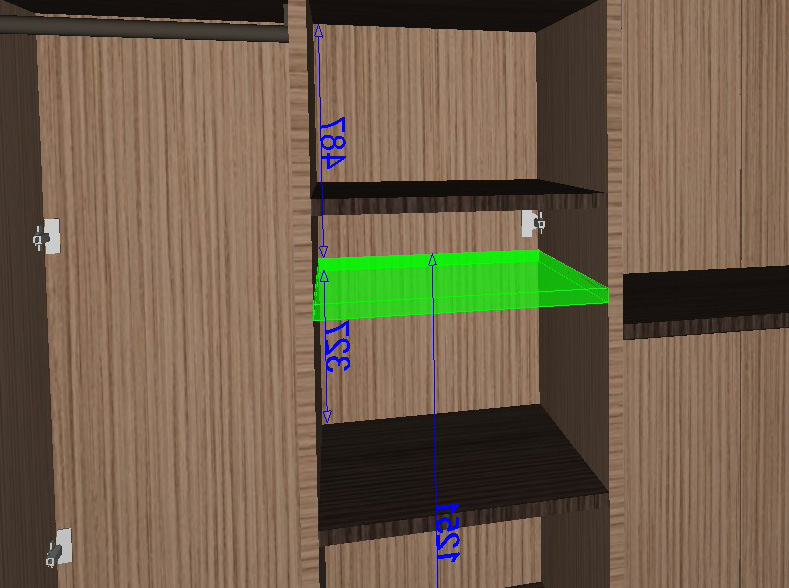
→ Auf der Rückseite die Scharniere oder Böden nach oben oder unten verschieben, bis sich die Anzahl der Fehler auf 0 reduziert
Wie man einen Deckel als oberen Abschluss einfügt
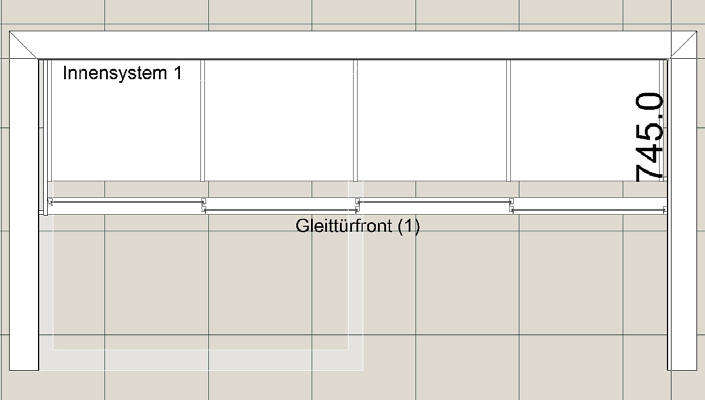
– In 3DAnsicht die Kante oben der drei hohen Seiten entfernen (Kontextmenü der Seite)
– In 2D-Ansicht (Raum) die erforderliche Tiefe messen
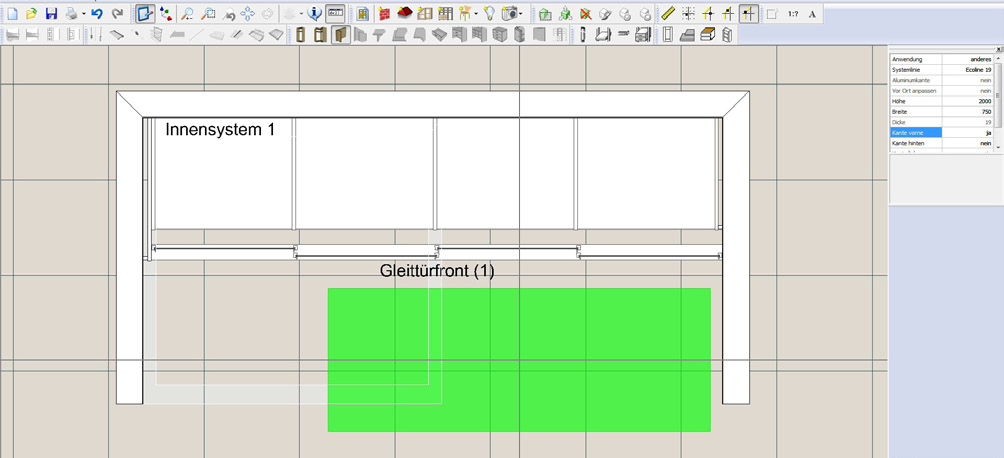
– Blendenmaterial in den erforderlichen Abmessungen einfügen:
Blendenmaterial → Anderes → Ecoline / Legno → Abmessungen → Kante vorne: Ja
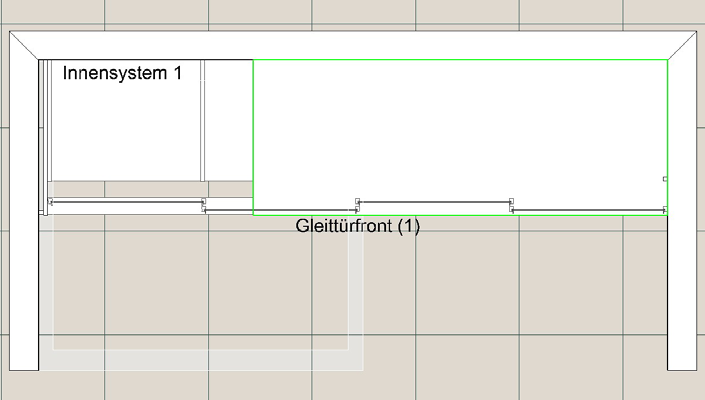
– Platte über messen und Verschieben über dx und dy in die hintere linke Ecke schieben
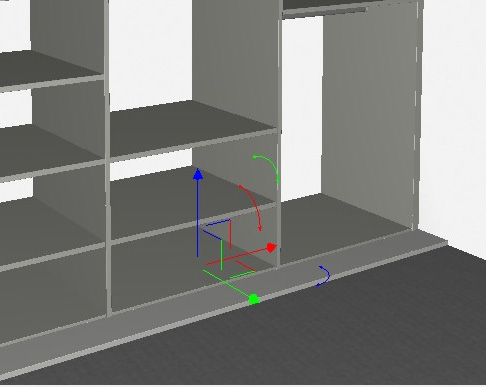
– In die 3D-Ansicht wechseln
– Befehl Element bewegen, Platte wählen, über den blauen Pfeil nach oben schieben
Wie man die Abmessungen einer Dachschräge ändert
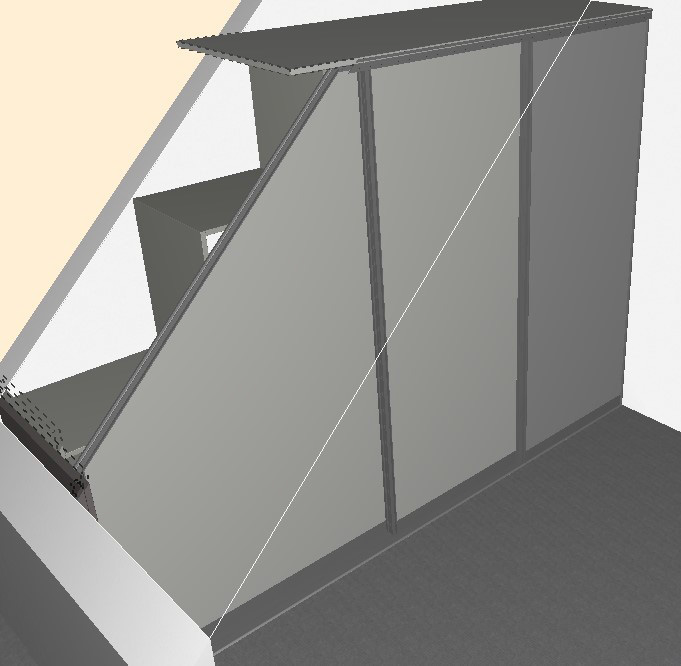
– rechte Maustaste auf Dachschrägenfläche öffnet das Kontextmenü
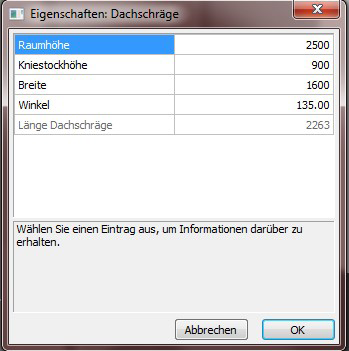
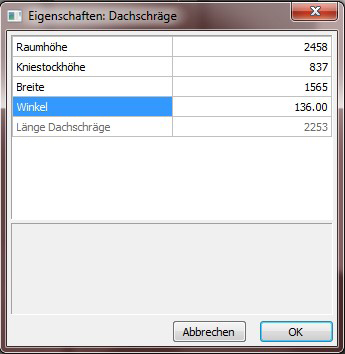
– Eigenschaften: Dachschräge → Werte ersetzen → ok
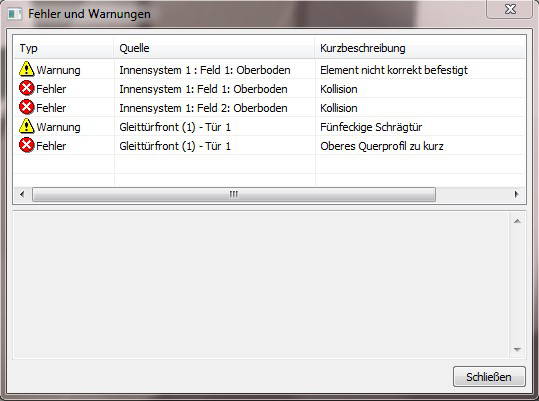
– Fehler beseitigen
Wie man den Abstand der Front zum Innensystem vergrößert
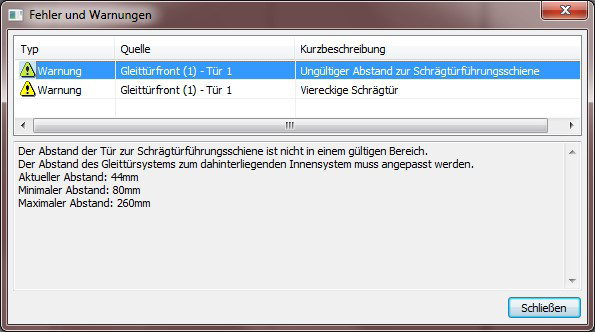
Eine viereckige Schrägtür benötigt eine Schrägtürführung sowie eine Schrägtürführungsschiene, welche an einem entsprechenden Innensystem montiert wird.
-Die notwendige Tiefe dieser Führung beträgt mindestens 80mm. → Ist der Abstand geringer, wird eine Warnung angezeigt:
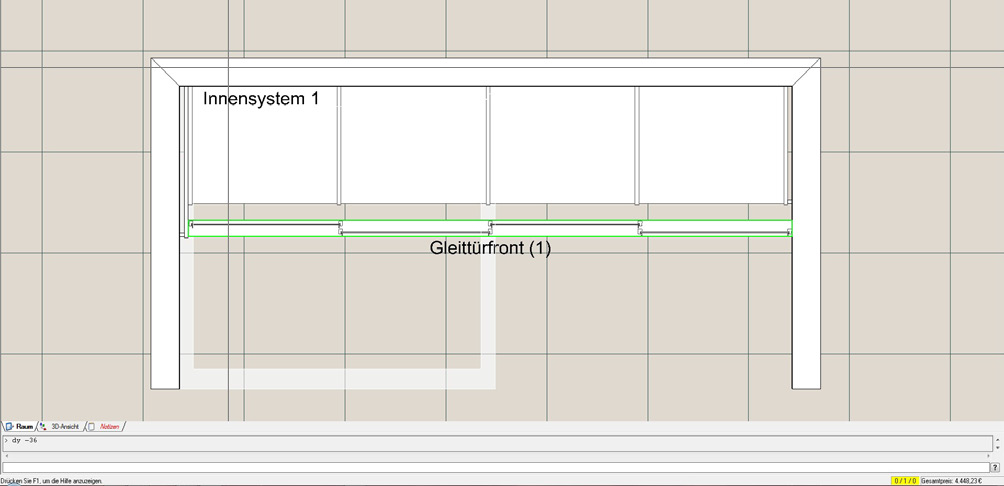
1. In der 2D-Ansicht (Raum) den ‚Befehl Region‘ bewegen anklicken 
2. Die Front in der Mitte markieren, sie wird komplett grün umrandet
3. In der Konsole eingeben: dy -36 → verschiebt die Front um 36mm (80-44) nach unten
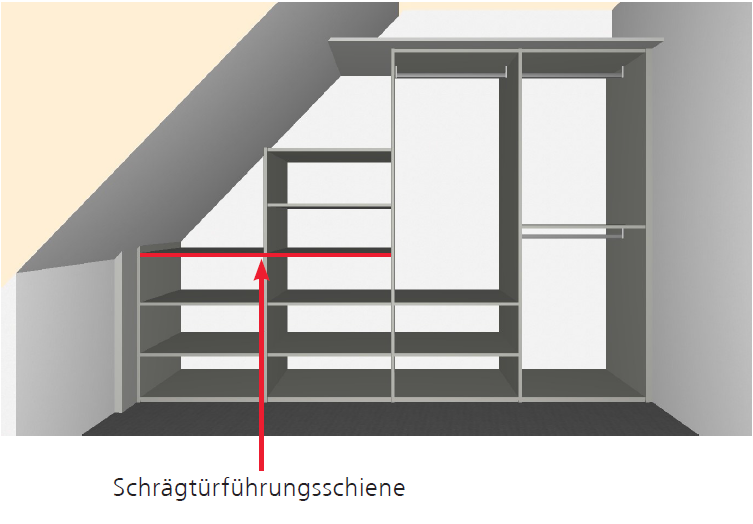
– Ordnen Sie das Innensystem so an, dass die Schrägtürführungsschiene ermöglicht wird!
Wie man schräge Wände erstellt
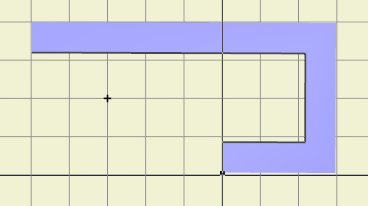
2. <_Winkel_l_Länge (Eingabe in die Kommandozeile)
3. ENTER
4. ESC
Beispiel
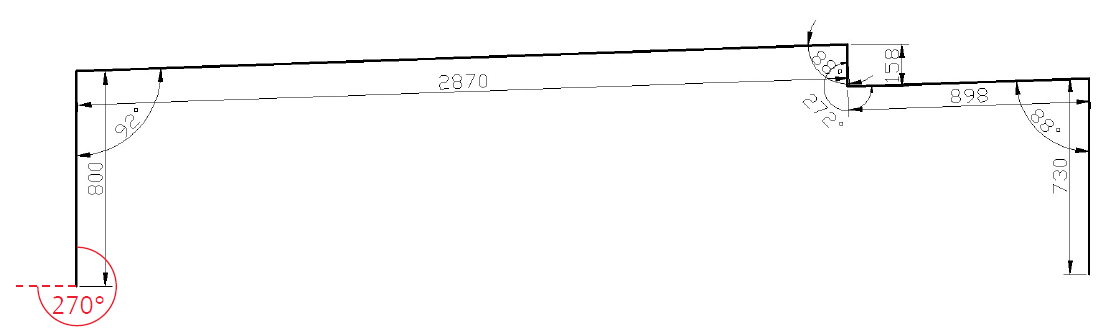
< 270 l 800 ENTER
< 92 l 2870 ENTER
< 88 l 158 ENTER
< 272 l 898 ENTER
< 88 l 730 ENTER
ESC
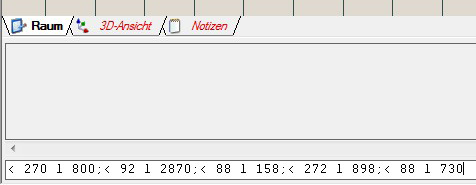
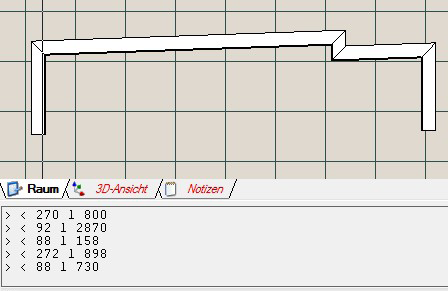
oder direkt in einem Schritt: < 270 l 800;< 92 l 2870;< 88 l 158;< 272 l 898;< 88 l 730 ESC
Wie man Artikel ergänzt

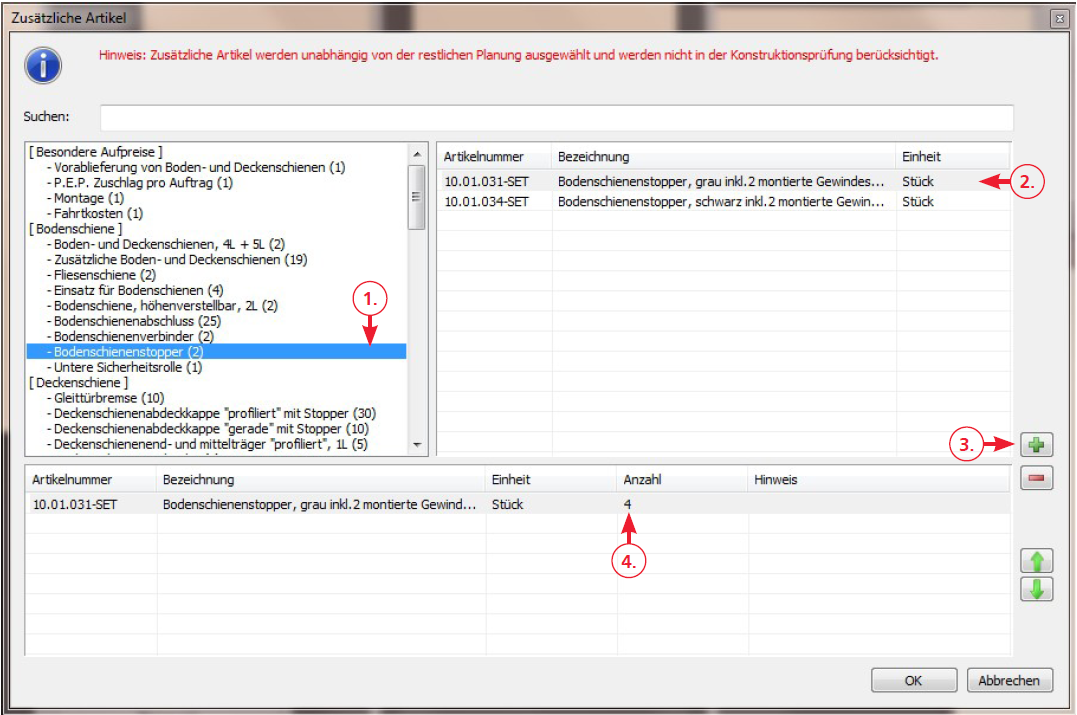
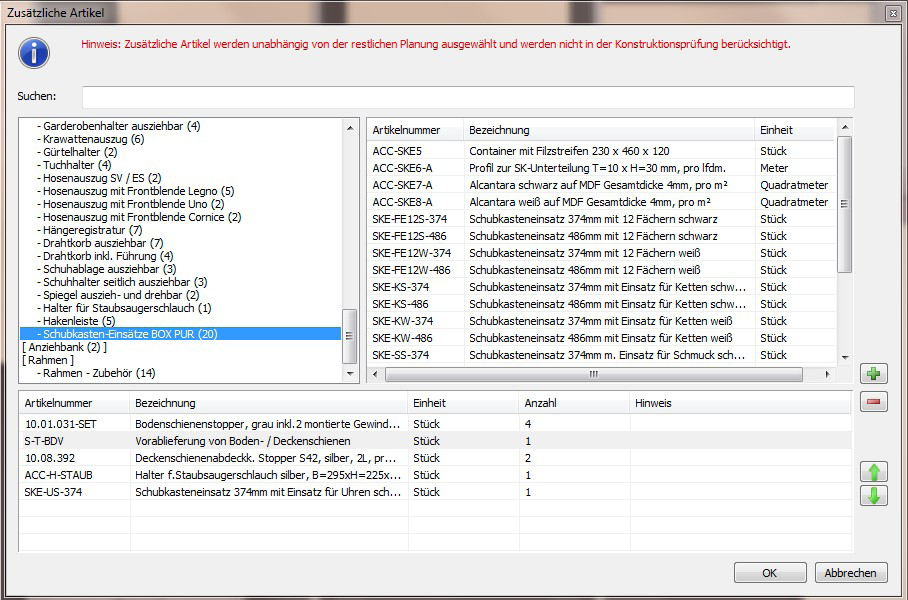
Wie man die Planung mit Möbeln und Dekorationen ergänzt

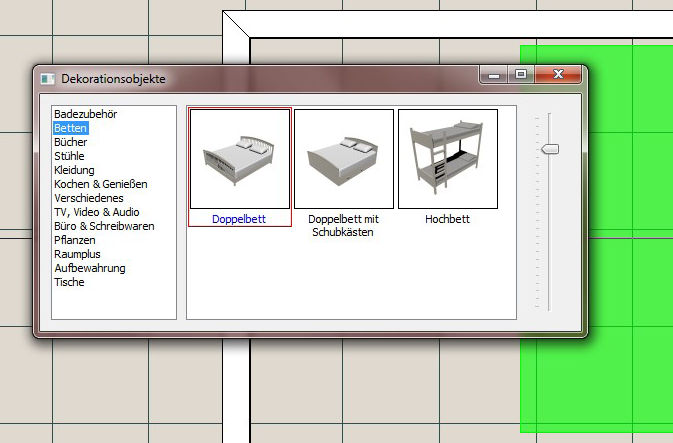
– Einzelne Objekte wählen und auf der Arbeitsfläche absetzen (in 2D- und 3D-Ansicht)
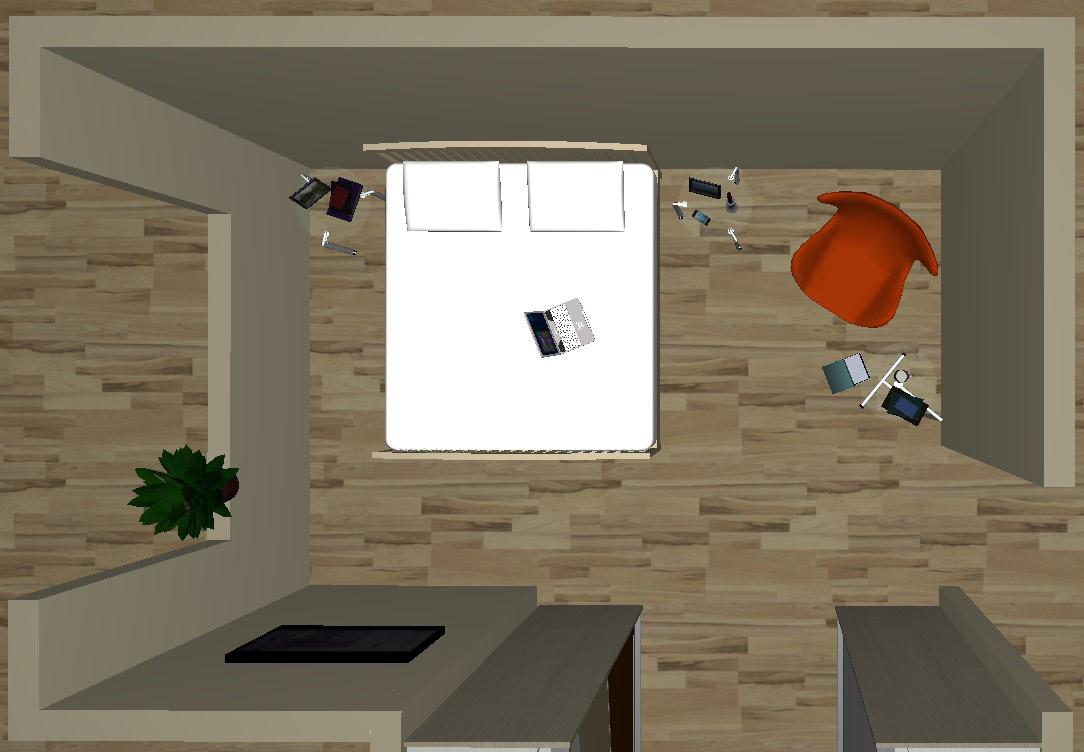
Objekte platzieren
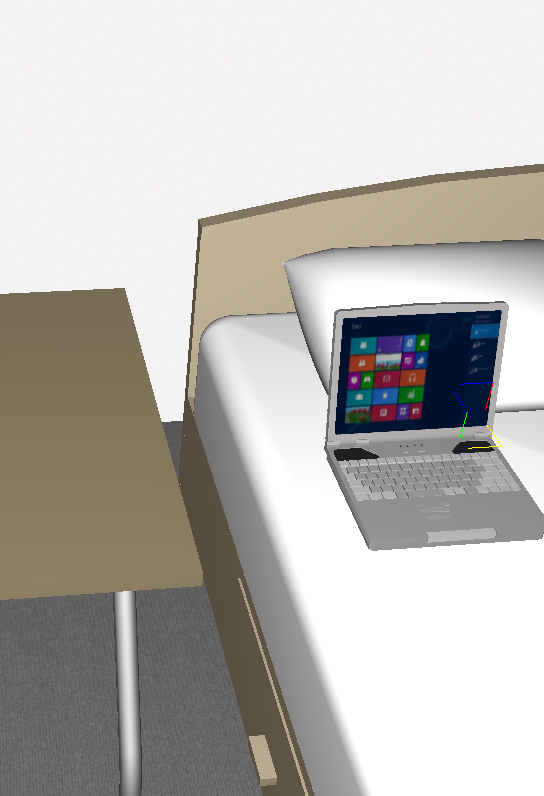
-Objekte beim Bewegen auf Oberflächen abgelen (z. B. Notebook auf Bett, Aktenordner auf Einlegeboden).1. Hierzu Strg-Taste dedrückt halten und Maus auf die xy-Ebene des Koordinatenkreuzes halten. → Die Ebene wird zu einem gelben Quadrat.
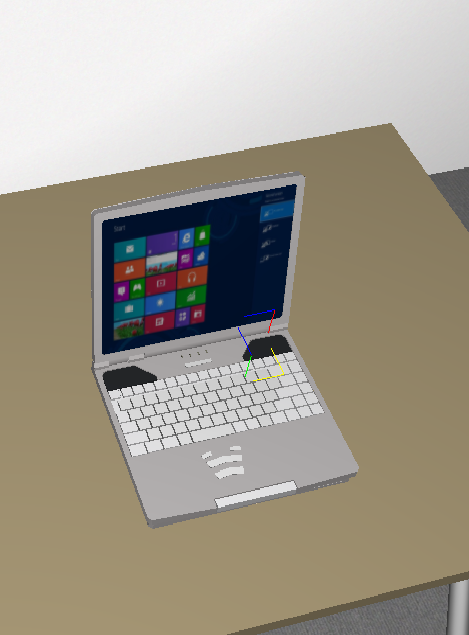
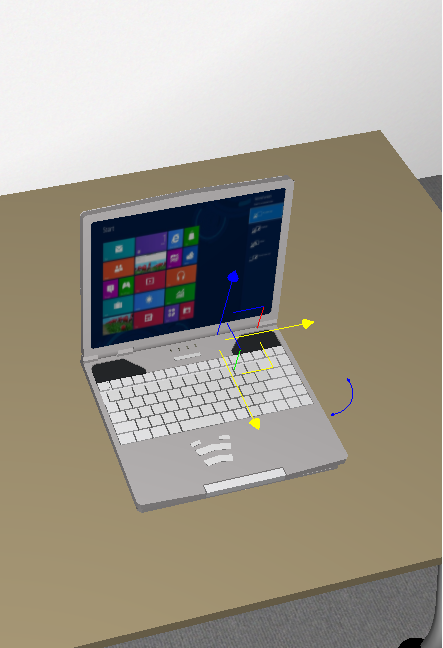
2. Im gedrückten Zustand kann das Objekt jetzt über die Oberflächen geschoben werden. → Das Objekt springt dabei automatisch auf die Oberfläche.
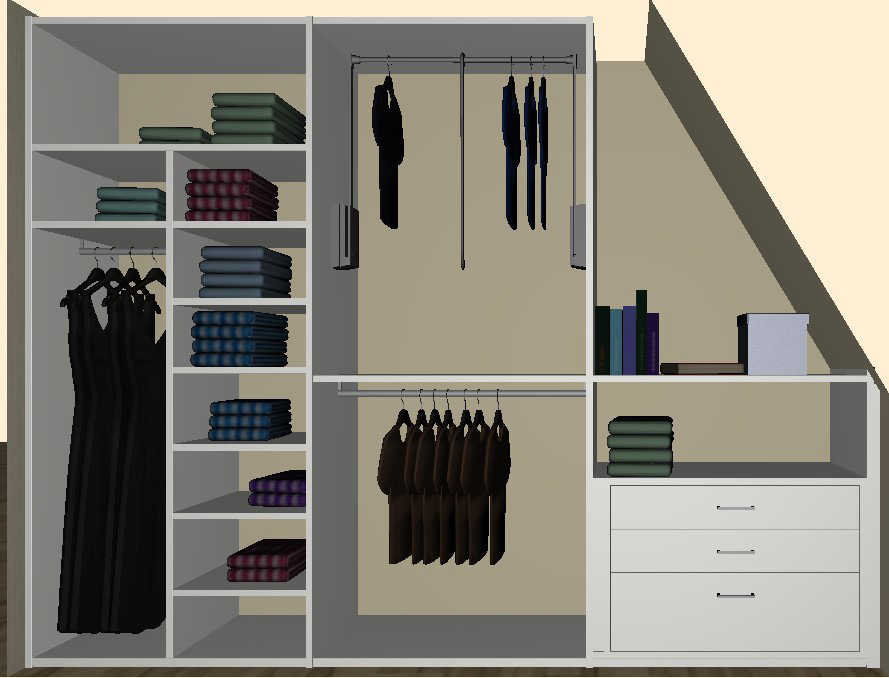
Wie man die Schränke mit Kleidung füllt
Symbol ‚Dekoration einfügen‘ anwählen. Hier die Auswahl: ‚Dekorationsobjekt automatisch einfügen‘ (nur in 3D-Ansicht)
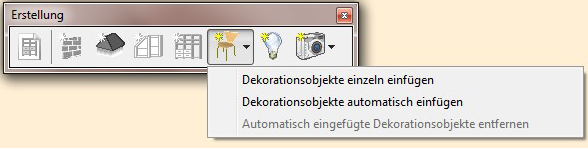
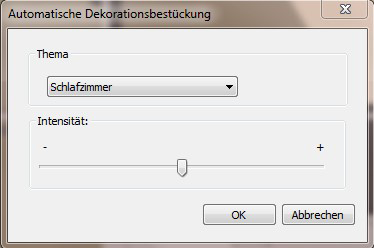
– Thema und Intensität wählen (je nach Intensität, kann die Rechenleistung beeinträchtigt werden!)
Beispiel:
Wie man das Ganze ins richtige Licht setzt
Symbol ‚Lichtquellen einfügen‘ anwählen 
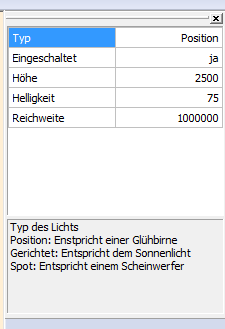
Eigenschaftenfenster (rechts)
– Typ wählen: Position, gerichtet, Spot
– Eingeschaltet: ja, nein
– Höhe wählen: niedriger als Decke!
– Helligkeit: nach Bedarf
– Reichweite: nach Bedarf
In der 2D-Ansicht (Raum) → absetzen
In der 3D-Ansicht → verschieben und drehen
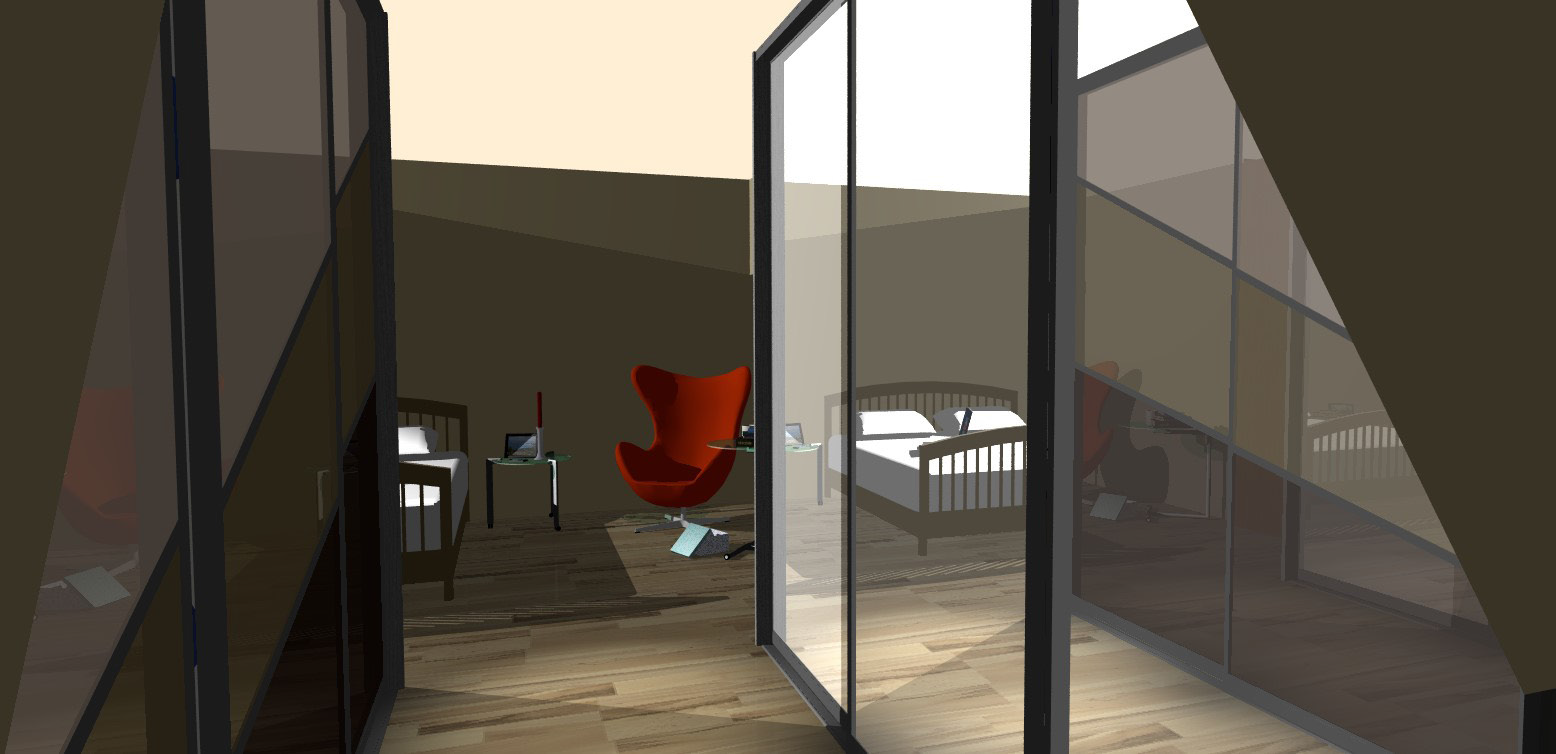
Wie man eine Abbildung und Szene rendert
Symbol ‚Rendert ein Bild mit POV‘ anwählen  und auf Bild rendern anklicken
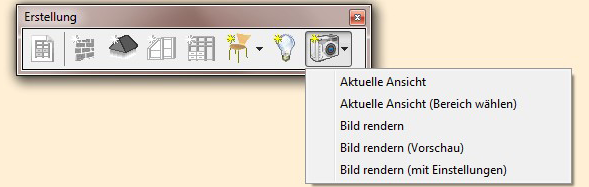
– Unten, neben den Ansichten, wird ein weiteres Registerfenster mit dem Namen Render-Bild eröffnet. Hier befindet sich die gerenderte Darstellung.

– Das Bild kann als Bild-Datei gespeichert werden → (rechte Maustaste → Speichern unter)
– ACHTUNG: Neues Rendern ersetzt das vorhandene Render-Bild !
Beispiel
Wie man die Notizen nutzt
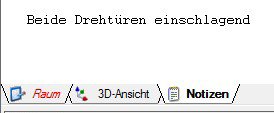
– Sobald diese Ansicht einen Inhalt enthält, öffnet die Datei automatisch mit der Ansicht NotizenBeispiel: