Planen eines Gleittürsystems
 In Raumbearbeitungsansicht wechseln.
Wählen Sie das Symbol an oder klicken Sie mit der rechten Maustaste auf die Bearbeitungsfläche des rpDesigners und wählen Sie dann ‚Raumbearbeitungsansicht‘ (F2).
 Symbol ‚Front erstellen‘ anwählen
Front erstellen (in 2D-Ansicht / Raum)
Durch Anwählen des Symbols wird die Konsole und ein Dialog für die verschiedenen Fronteinstellungen aufgerufen; zudem können Sie jetzt Fronten einfügen.
– Serie, Anlagenhöhe, Spuranzahl und Art der Bodenschiene wählen
– Startpunkt der Front mit der linken Maustaste auf der Arbeitsfläche bestimmen (aktuellen Mausfang prüfen)
– Länge und Richtung der Front per Maus oder über Konsole (siehe Wand) definieren
– Beenden mit ESC-Taste
Das System muss im Uhrzeigersinn gezeichnet werden! Andernfalls ist die Rückseite der Türen vorne: prüfen kann man dies über einen Doppelklick auf die Front.
– Die Eigenschaften der Gleittürfront werden im Info-Fenster angezeigt (3D-Ansicht)
Möglichkeit A: Front mit Maus erstellen
Durch einen Linksklick auf die Arbeitsfläche setzen Sie den Anfangspunkt einer Front. Bewegen Sie die Maus nun zum gewünschten zweiten Punkt und betätigen Sie erneut die linke Maustaste. Sie können beliebig viele solcher Punkte setzen. Sie beenden den Bau einer Front mit ‚Esc‘. Sollten nicht mindestens zwei Punkte gesetzt sein, wird keine Front erstellt.
Bedenken Sie daß zusätzliche Fronten nur in den Winkeln 45° und 90° gesetzt werden können.
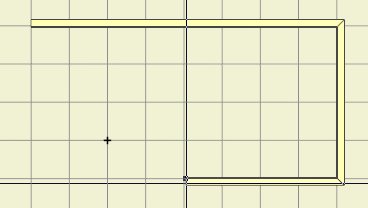
Möglichkeit B: Front mittels Konsole erstellen
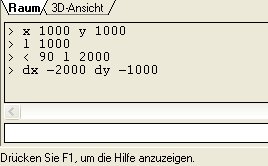
Mit der Konsole können exakte Werte in Millimeter und Winkel in Grad eingegeben werden. Eine Auflistung aller verfügbaren Kommandos erhalten Sie nach Eingabe von ‚help‘.
Die Eigenschaften der Gleittürfront können über ihr Kontextmenü geändert werden (rechte Maustaste auf Front → Einstellungen: Gleittürfront):
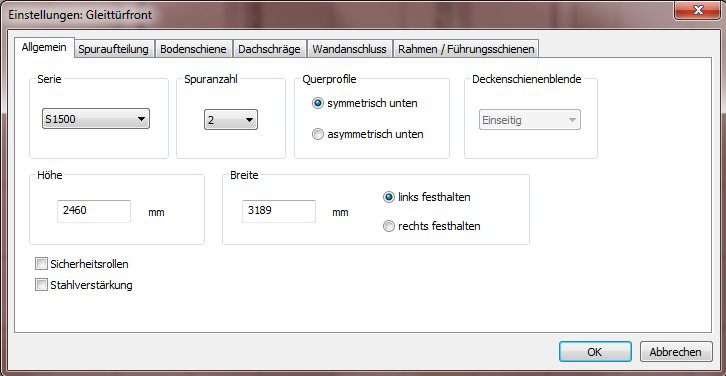
• Registerkarte Allgemein: Serie, Spuranzahl, Abmessungen, weiteres je nach Serie
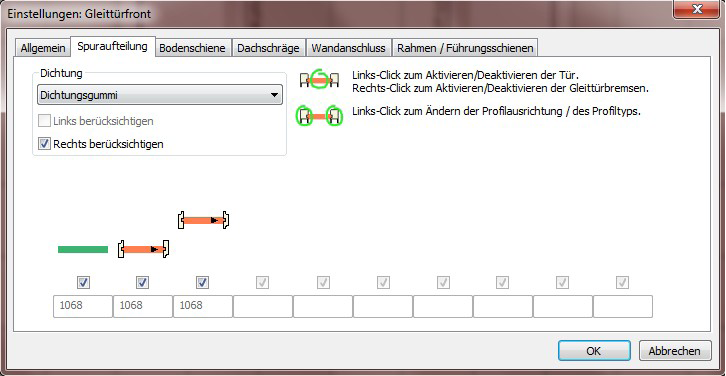
• Registerkarte Spuraufteilung: Dichtungsbürste oder –gummi links und/oder rechts Profilausrichtung, -typ, Parkpositionen, Gleittürbremsen
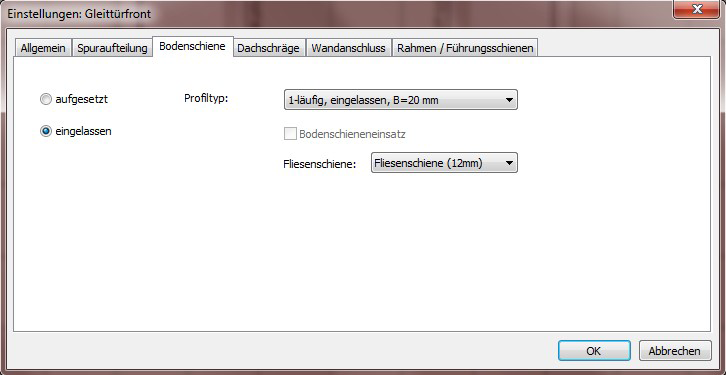
•Registerkarte Bodenschiene: aufgesetzt oder eingelassen, Bodenschieneneinsatz, Fliesenschiene je nach gewählter Bodenschiene
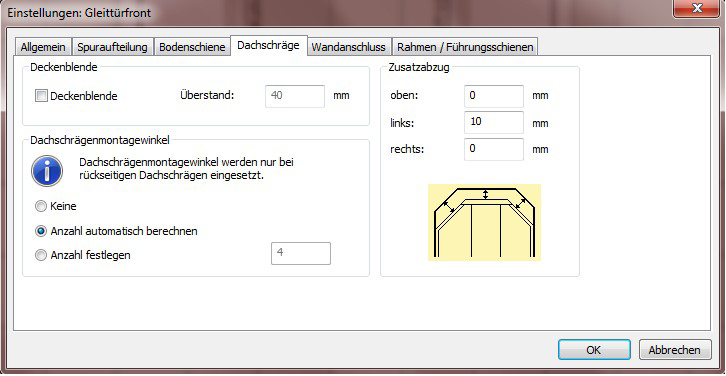
•Registerkarte Dachschräge: Deckenblende (für Schräge nach hinten), Zusatzabzug und Dachschrägenmontagewinkel (für Schräge zur Seite)
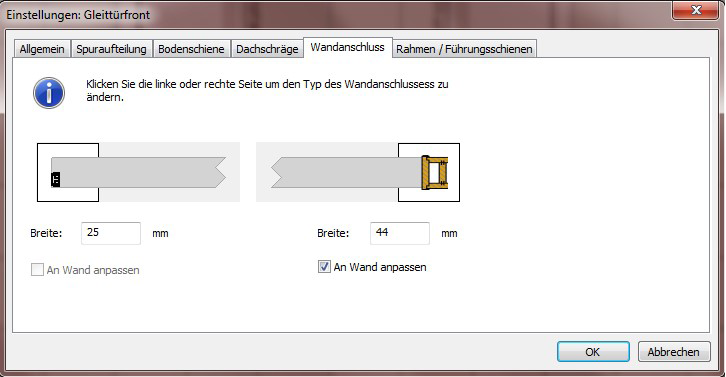
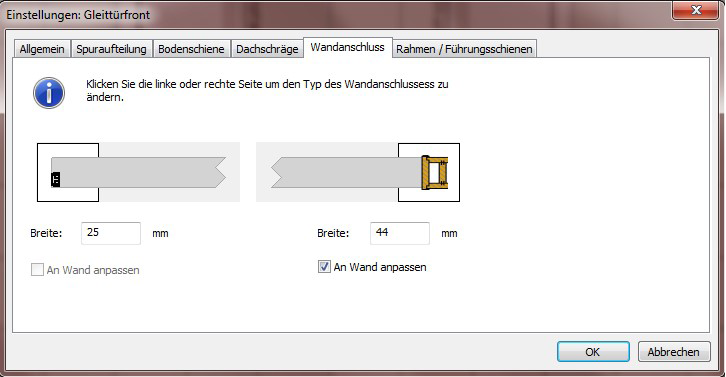
•Registerkarte Wandanschluss: Seite, Art und Breite des Wandanschlusses
•Registerkarte Rahmen / Führungsschienen: Rahmen oder komplette Türen mit Füllung, Türen mit oder ohne Schrägtürführungsschienen
Details der Front bestimmen
Mit Rechtsklick auf eine Front öffnen Sie den Dialog für die Fronten. Verändern Sie dort Maße, Decken- und Bodenschienen, Spuren, Oberfläche u.a. oder über die Symbolleiste:
Symbolleiste Front Elemente
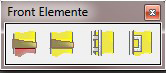
– Füllungsteilende Sprossen in 18 oder 28mm Höhe horizontal, vertikal oder schräg → Bei unterschiedlichen Füllungen gilt die teuerste Füllung als Preisbasis
– Aufgesetzte Sprossen (einseitig oder beidseitig) in 18 oder 28mm Höhe horizontal, vertikal oder schräg
– Positionierung (in 3D-Ansicht) über Maus oder in vorgegebener Höhe (Höhe Oberkante)
– Über das Kontextmenü können Sprossen gleichmäßig aufgeteilt oder an andere Sprossen angeglichen werden:
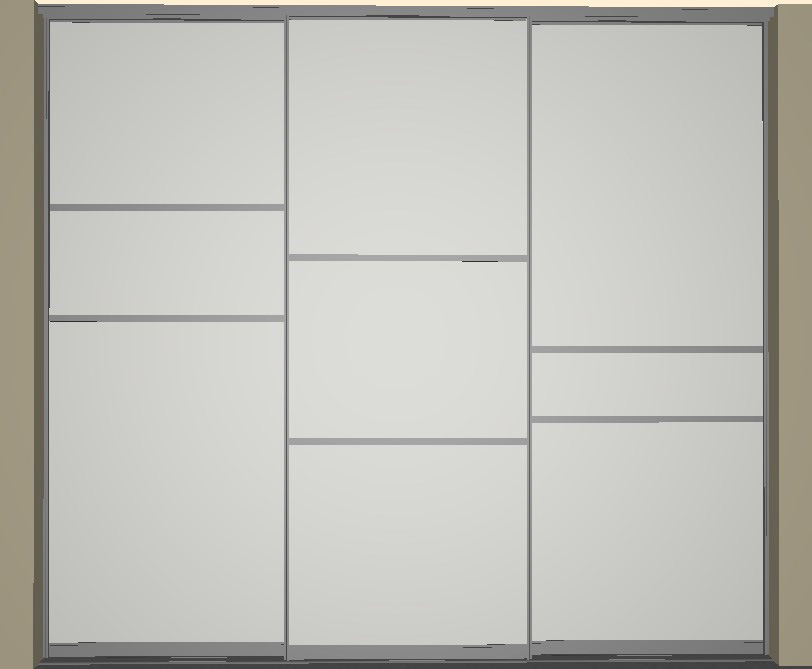 Positionierung über Maus
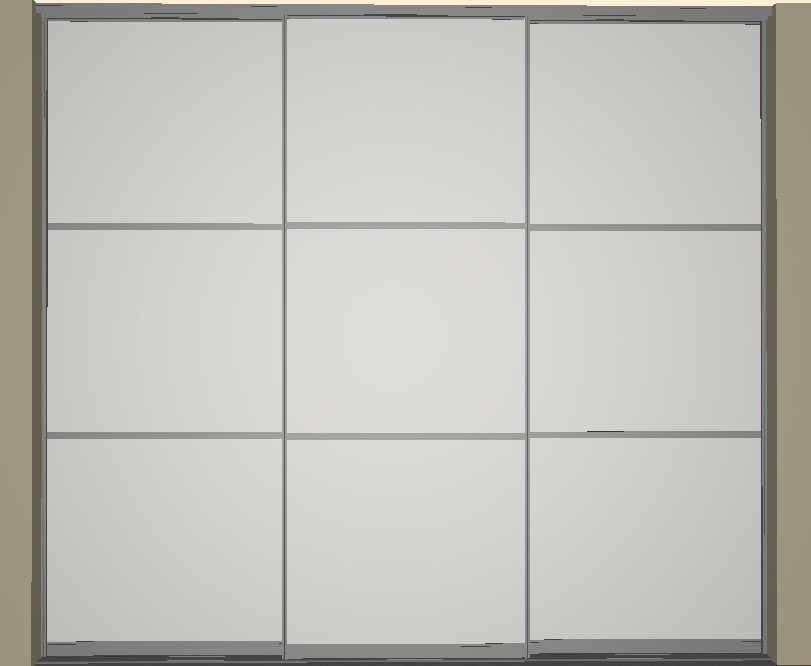 Kontextmenü → gleichmäßig aufteilen
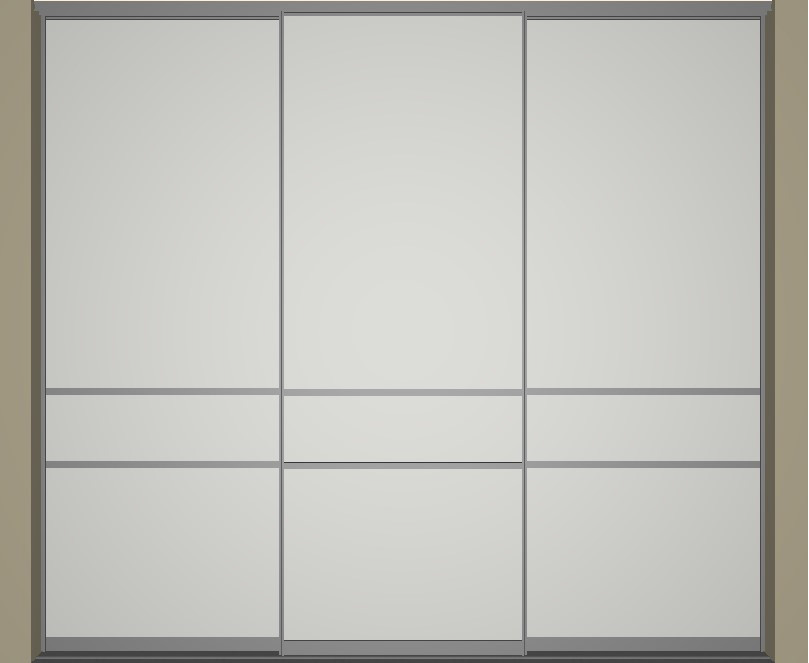 Positionierung über Höhe Oberkante links (600mm und 1100mm)
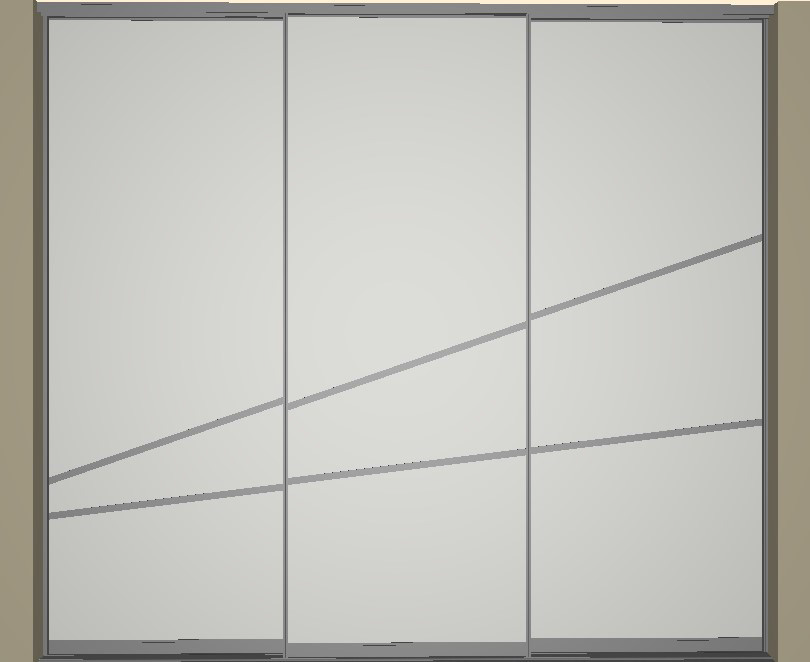 Positionierung über Maus
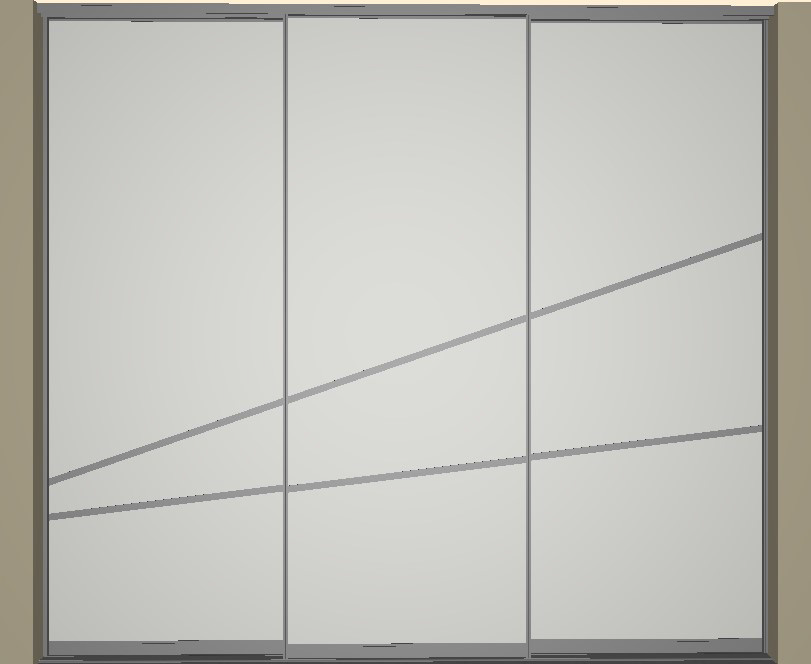 Kontextmenü → andere Sprossen angleichen
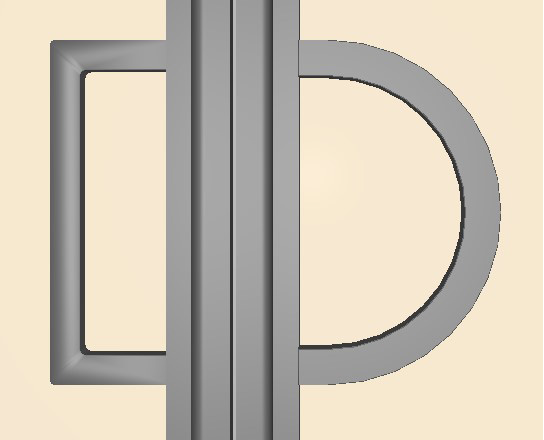
Wie man Griffe und Griffstangen an Türen einfügt
– Griffstangen mit automatischer Länge:
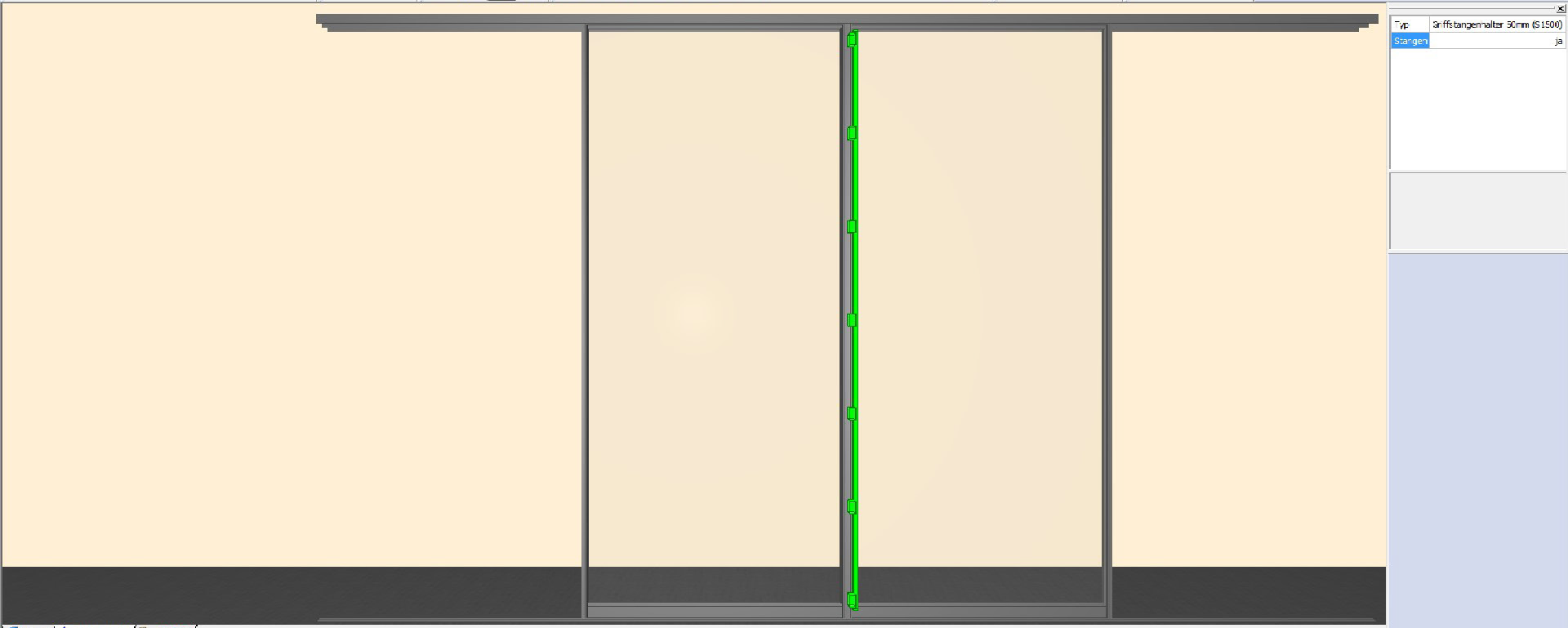
– Griffstangen mit definierter Länge:
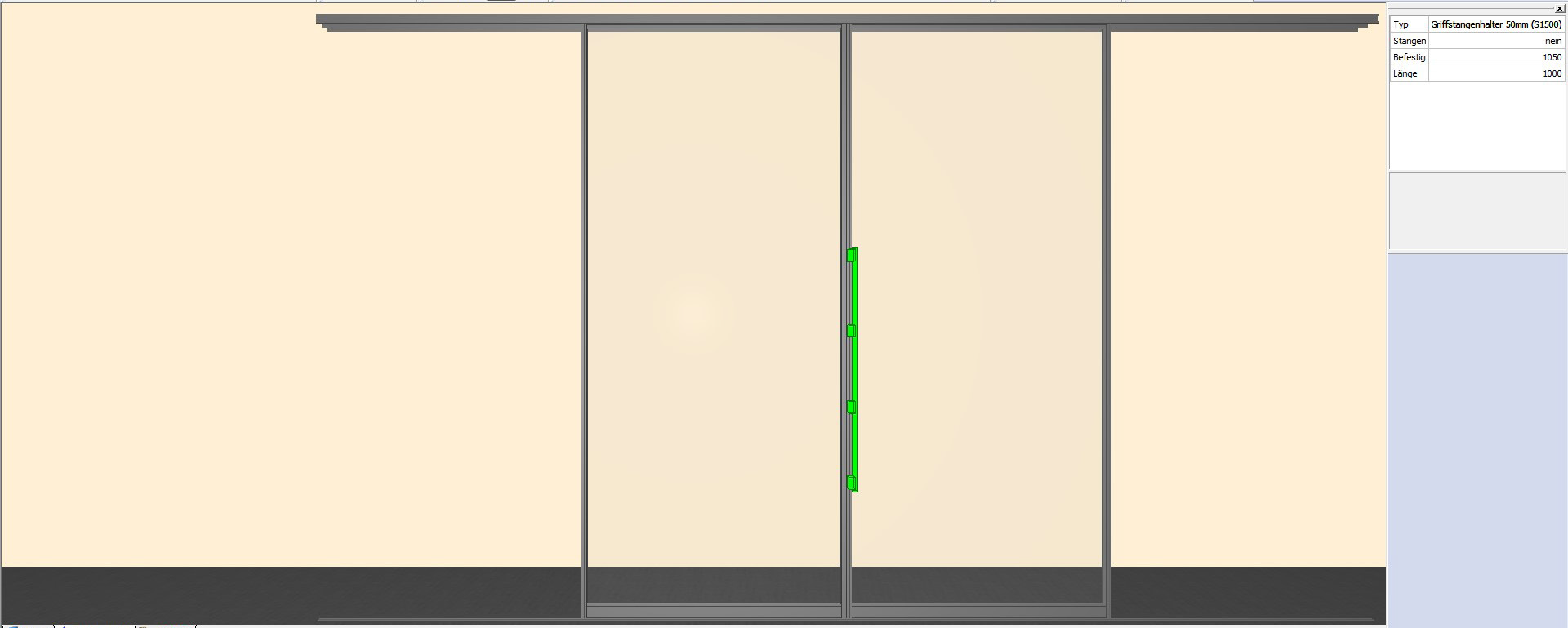
– Griffe, eckig oder halbrund in definierter Höhe:
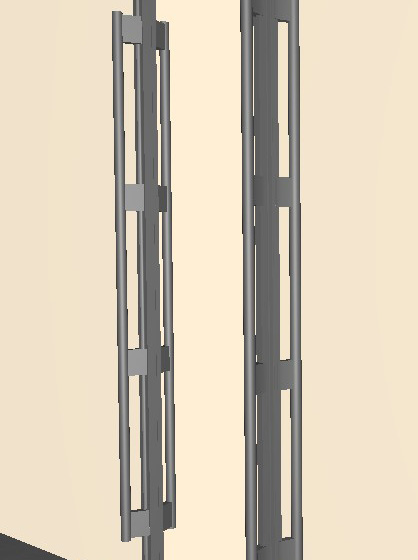
– Für Griffe oder Griffstangen auf der Rückseite muss die Front gedreht werden:
Material/ Oberfläche ändern
(in 3D-Ansicht) 
– 3D-Ansicht – Materialauswahl ist abhängig von den in der Datei eingesetzten Systemen
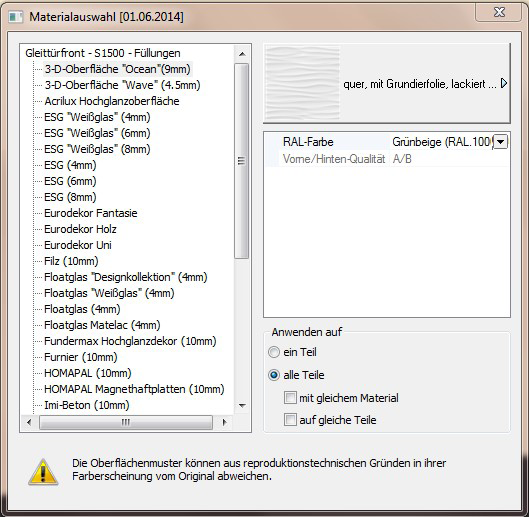
– Materialauswahl für Raum (Fußboden und Wand) sind immer verfügbar
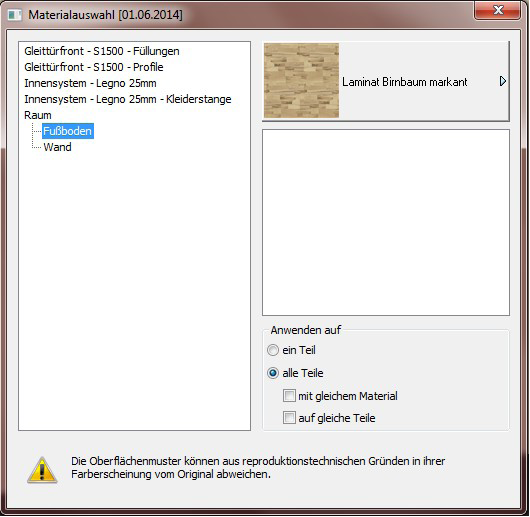
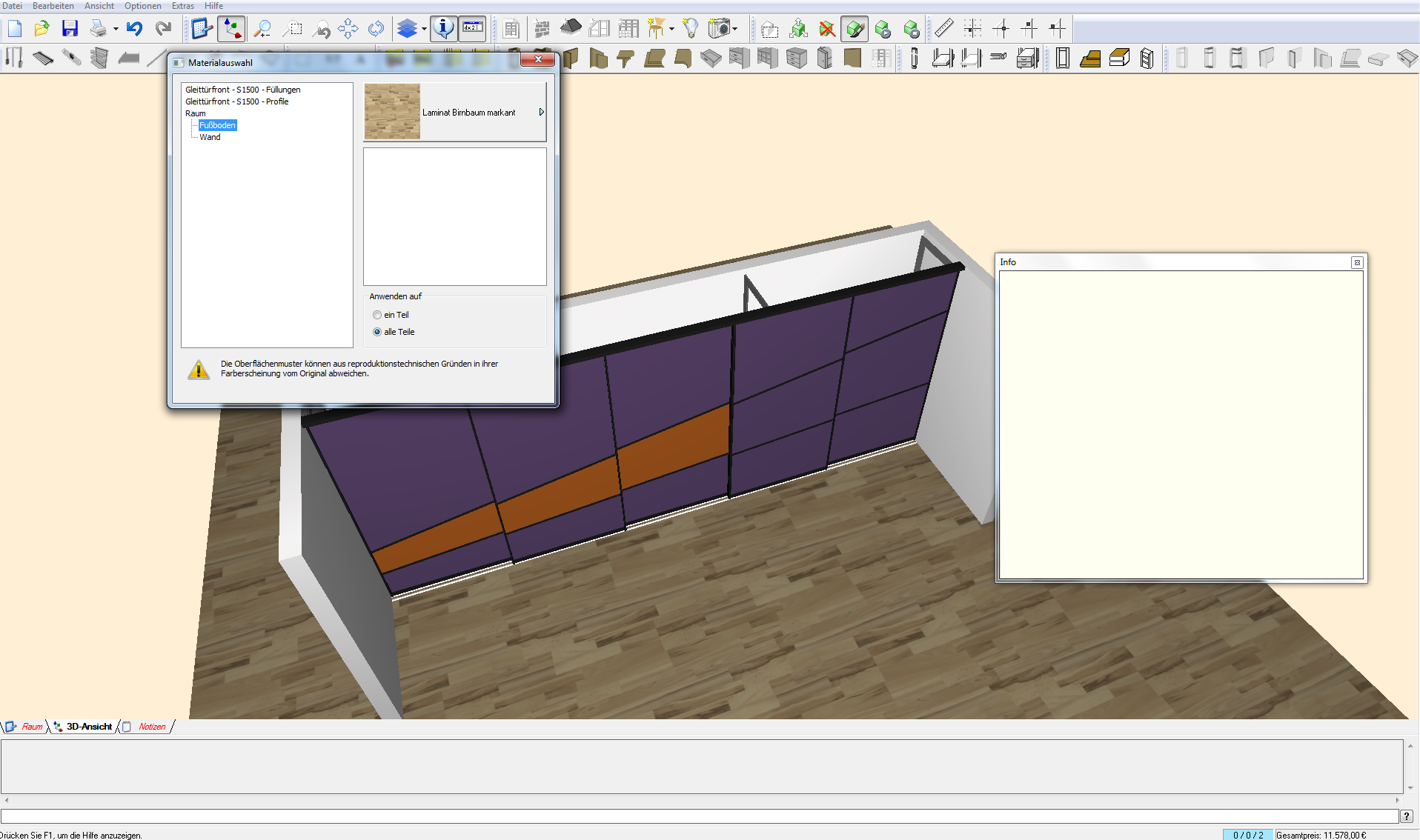
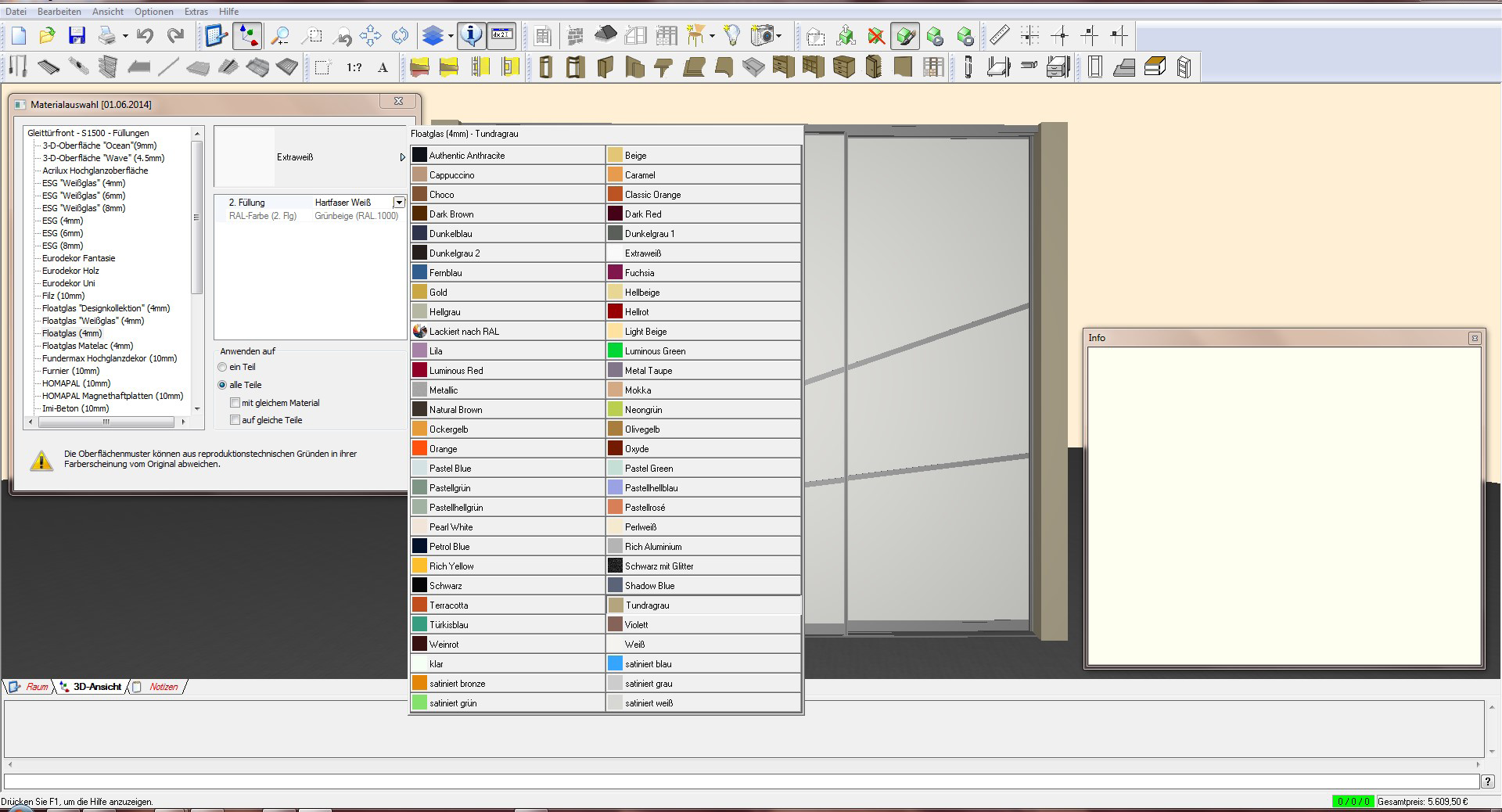
Wie man Füllungen für eine Gleittürfront definiert
– Füllung wählen:
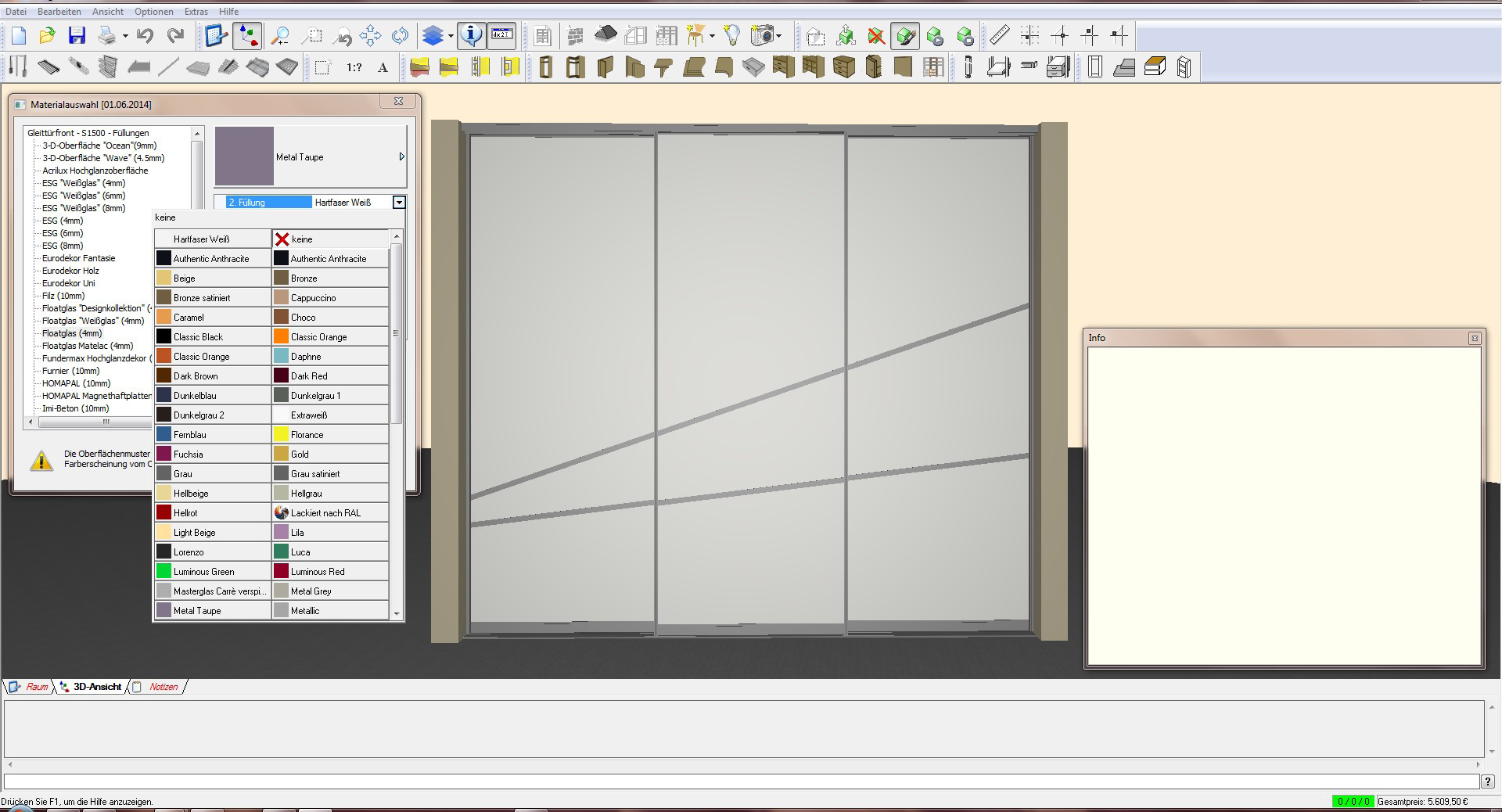
– Auf Wunsch Hartfaserplatte abwählen (keine) oder zweite Füllung für Rückseite wählen (nur bei 4mm-Gläsern verfügbar):
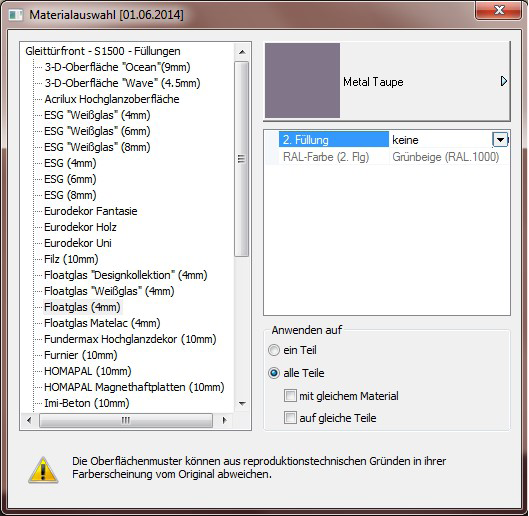
– Anwenden auf alle Teile
– Türen anklicken
→ alle Füllungen einer Front
erhalten dieselbe Oberfläche
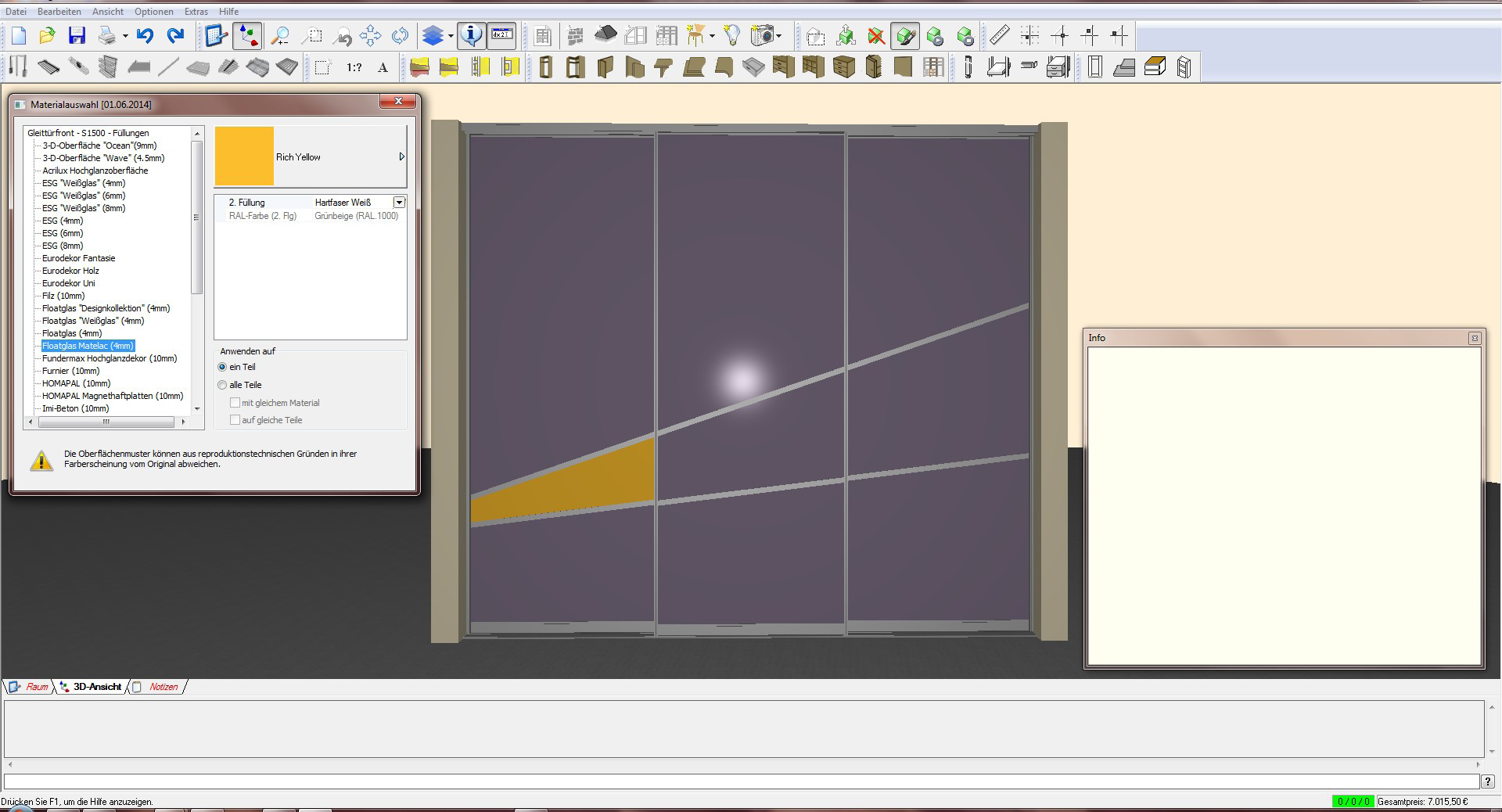
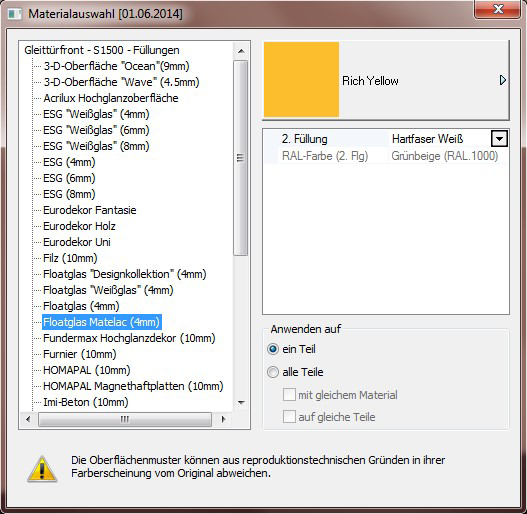
– weitere Füllung wählen
– Anwenden auf ein Teil
– Füllungen anklicken
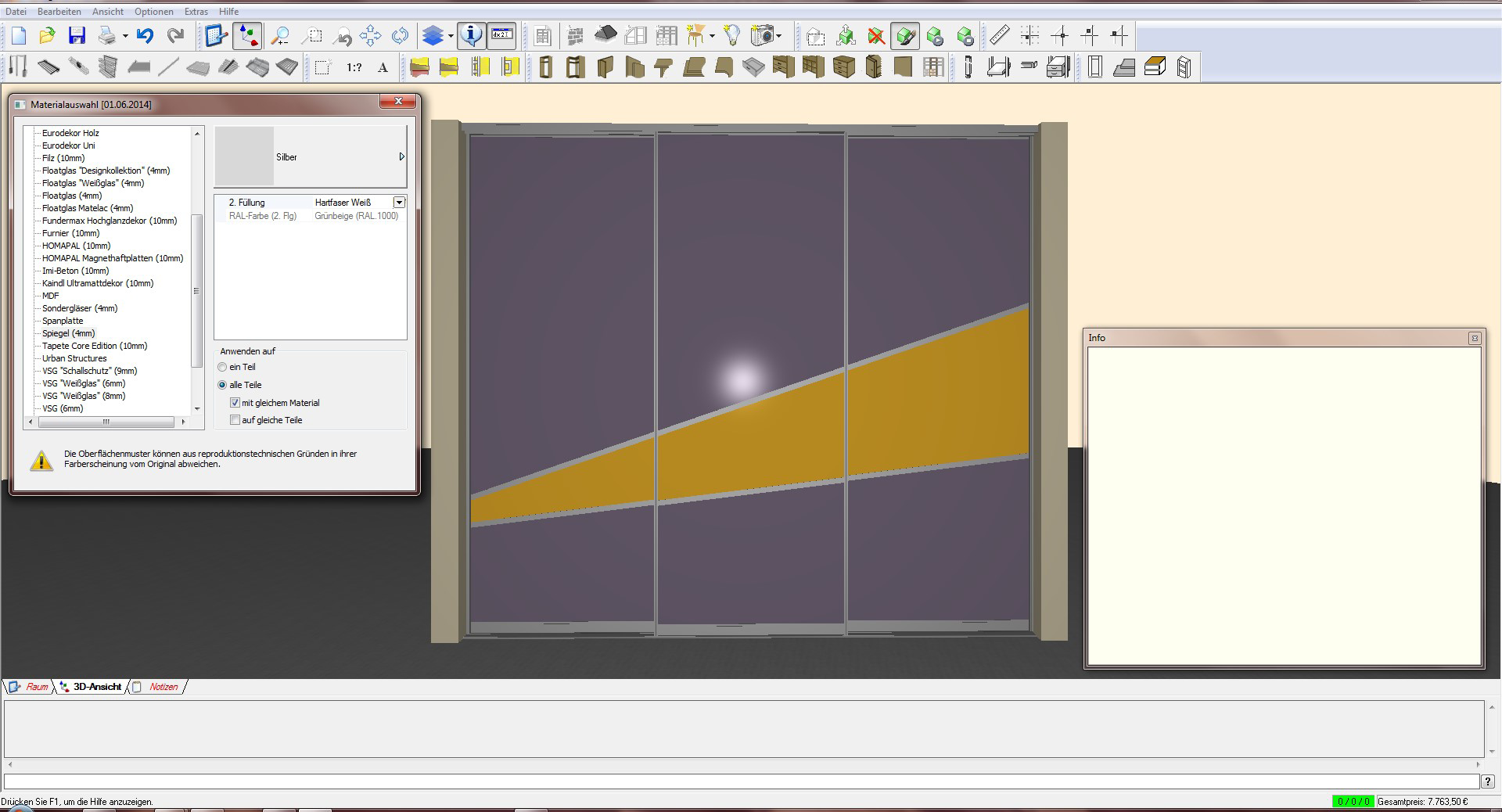
– Füllungen ersetzen: neue Füllung → Anwenden auf alle Teile mit gleichem Material:
– Maus auf Füllung: → Im Infofenster werden alle Füllungen aufgeführt
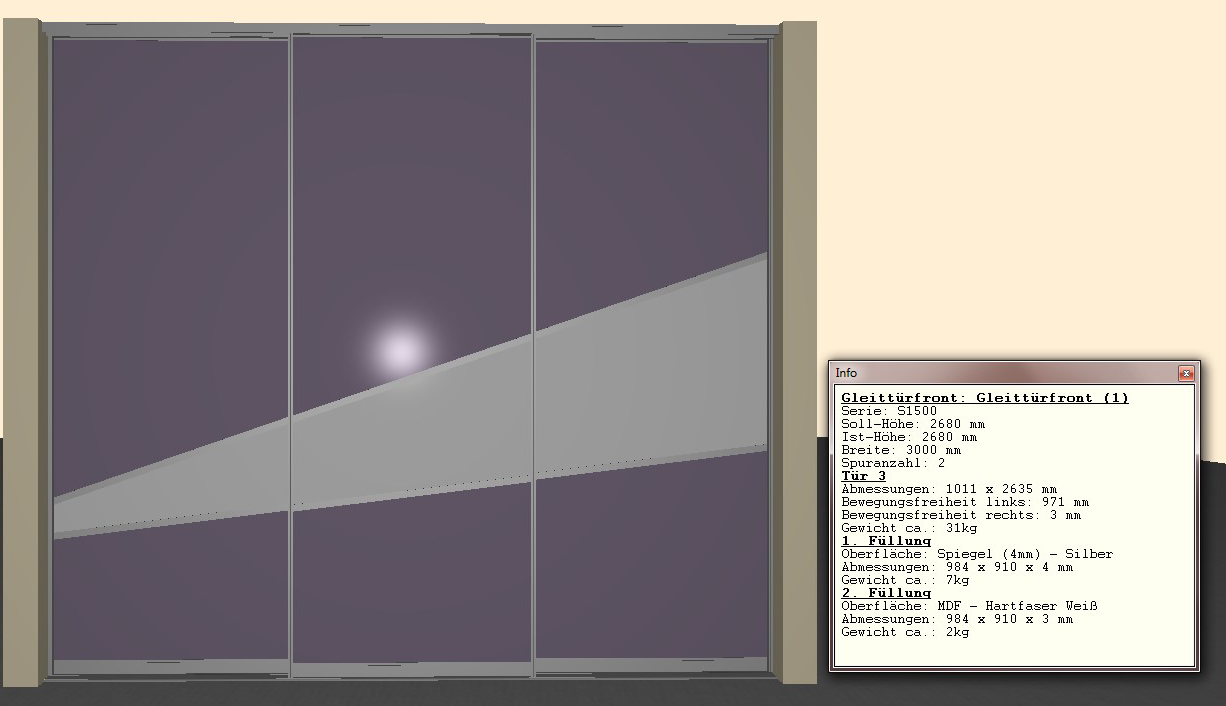
Wie man Profiloberflächen für Türen und Schienen definiert
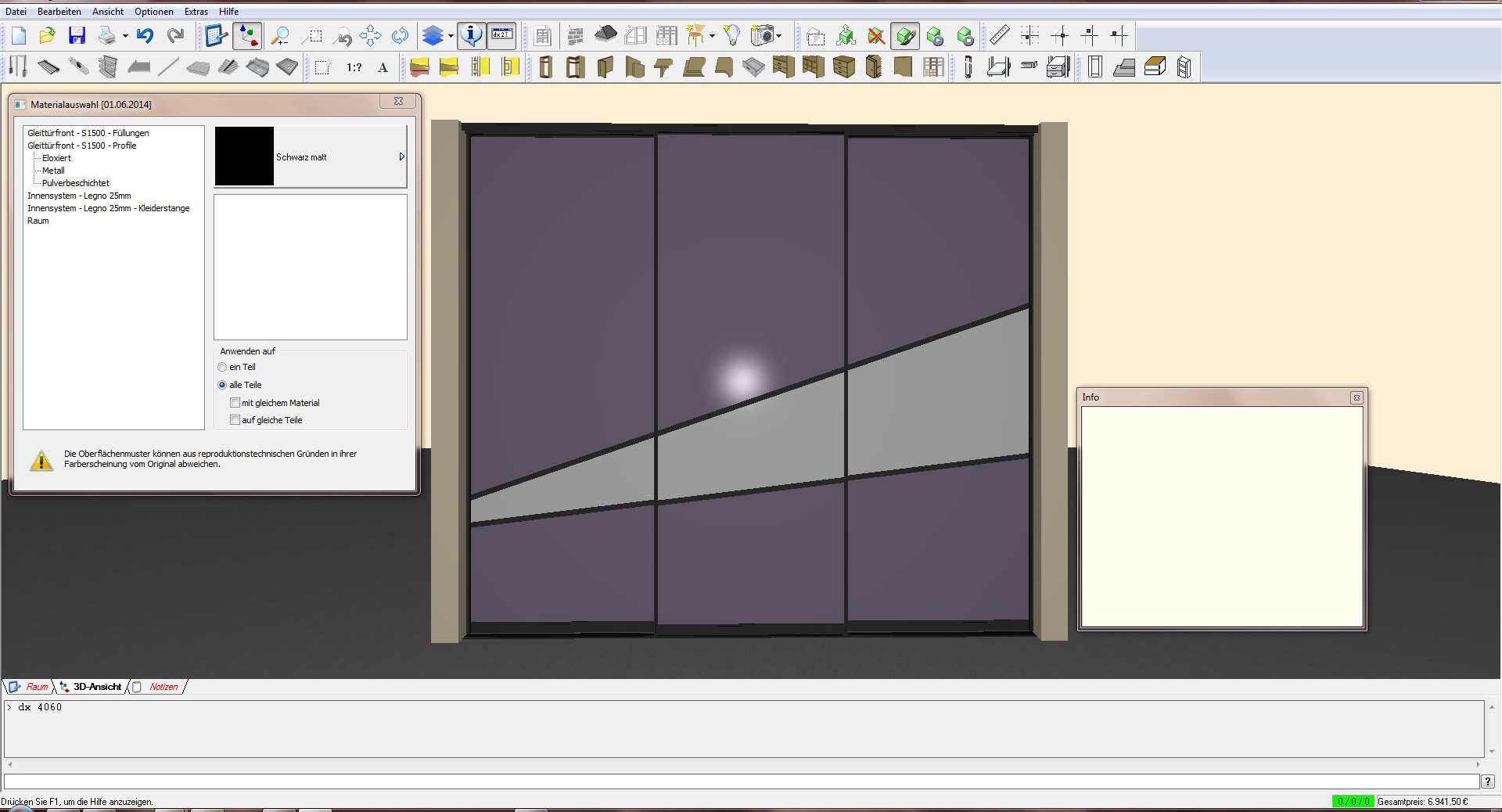
– Bodenschiene in weiß → Anwenden auf ein Teil → Bodenschiene anklicken:
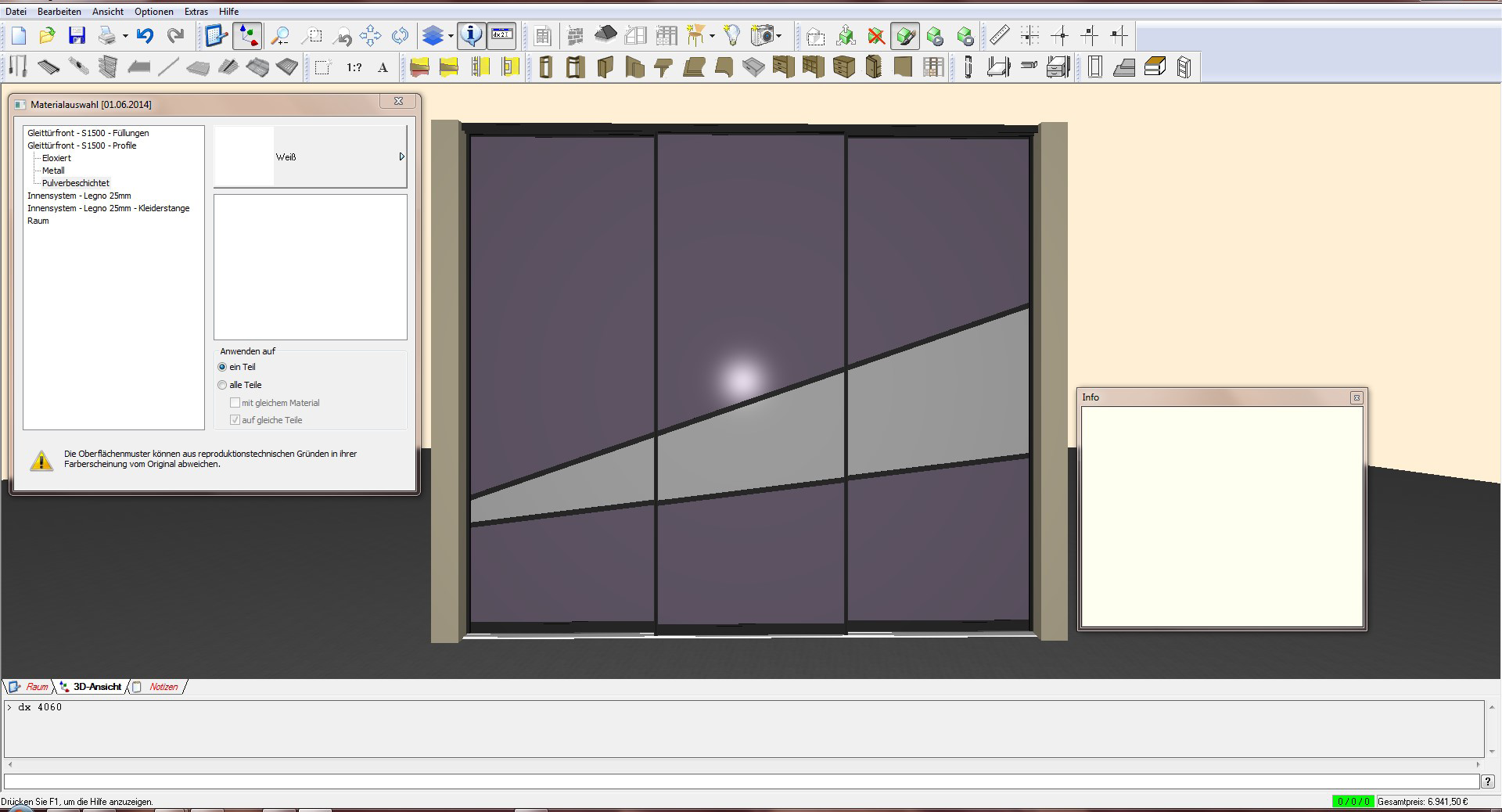
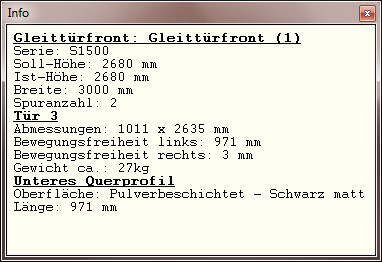
– Maus auf Profil → Im Infofenster wird die Profiloberfläche aufgeführt
Wie man die Breite der Türen ändert
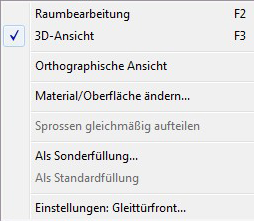
– Rechte Maustaste auf Gleittürfront (in 2D-Ansicht / Raum oder 3D-Ansicht) öffnet das Kontextmenü: Einstellungen Gleittürfront…
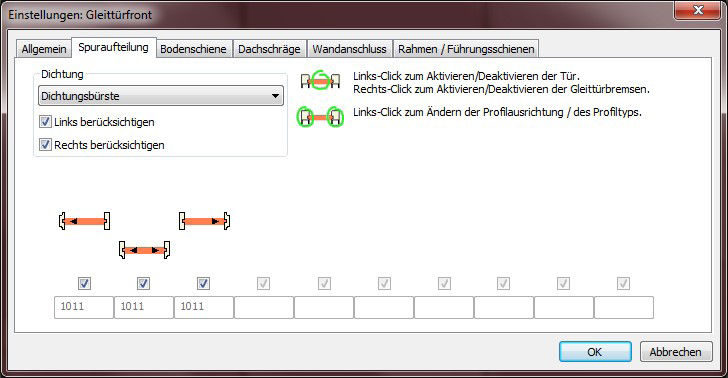
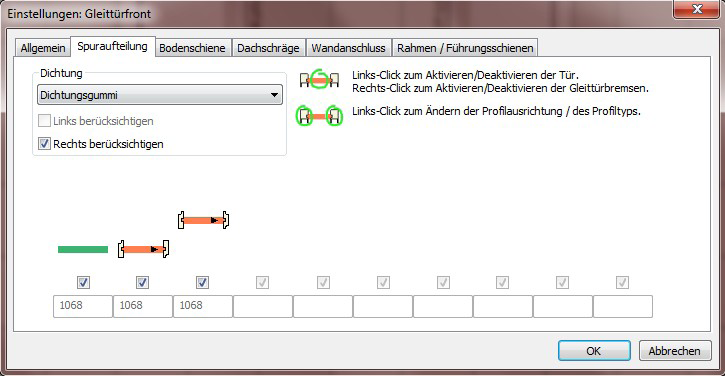
– Registerkarte Spuraufteilung:
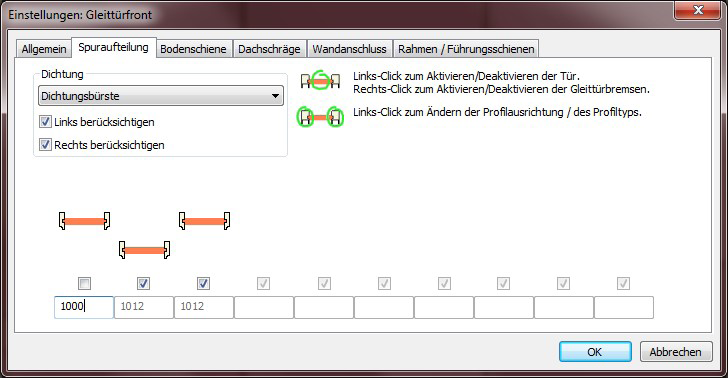
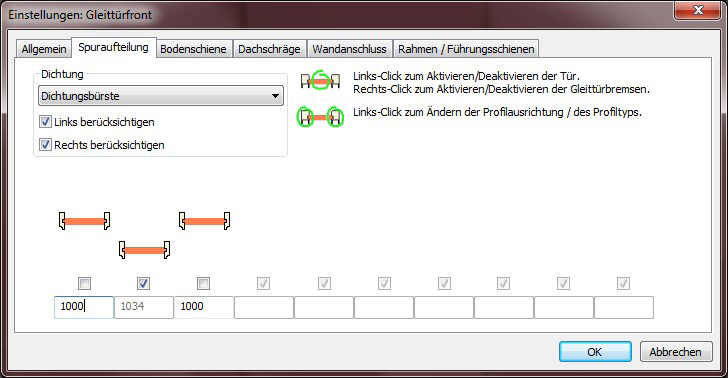
– Haken entfernen, gewünschtes Maß eintragen
→ diese Aktion gelingt nur, wenn ein Haken in der Anlage vorhanden ist, damit das
Planungsprogramm die Differenz verrechnen kann.
– Alle Maße werden sofort umgerechnet:
Wie man eine Parkposition schafft
– Rechte Maustaste auf Gleittürfront (in 2D-Ansicht / Raum oder 3D-Ansicht) öffnet das
Kontextmenü: Einstellungen Gleittürfront…
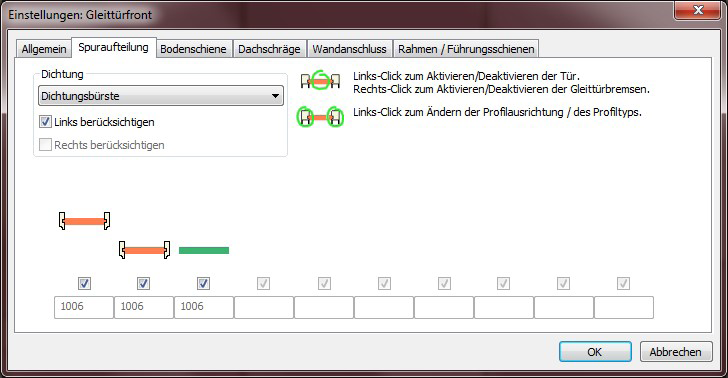
– Registerkarte Spuraufteilung:
1. Erster Links-Click auf die Stelle der Parkposition (holt die Tür vom hinteren in den vorderen Lauf)
2. Zweiter Links-Click ersetzt die Tür durch einen Freiraum
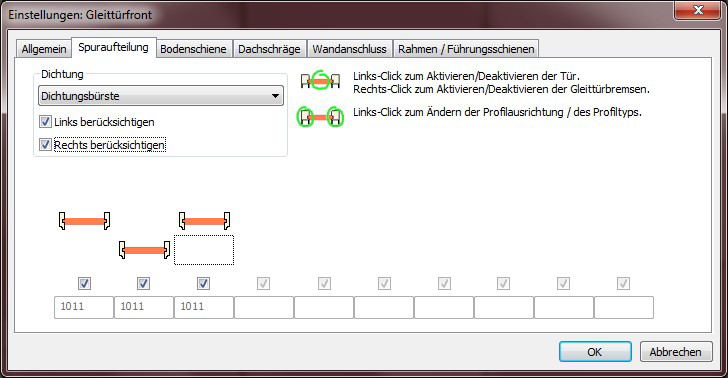
– Die Dichtungsbürste wird automatisch entfernt, die Breiten werden angepasst
Wie man die Anzahl der Türen reduziert
– Registerkarte Spuraufteilung:
1. Links-Click auf die Stelle der Parkposition (holt die vom hinteren in den vorderen Lauf)
2. Links-Click ersetzt die Tür durch einen Freiraum
3. Links-Click entfernt die Tür
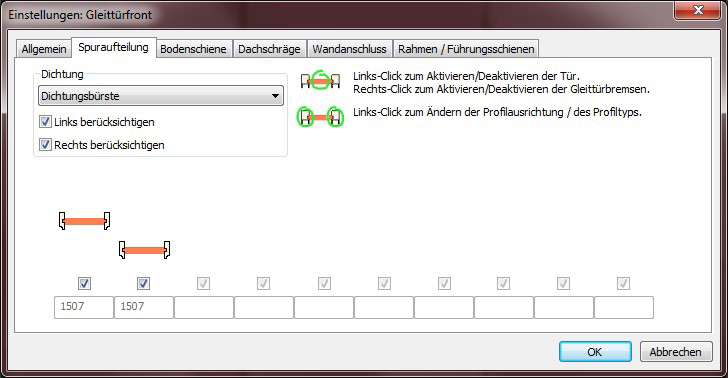
– Die Dichtungsbürste wird automatisch aktiviert, die Breiten werden angepasst
Wie man Türen mit Gleittürbremsen ausstattet
– Rechte Maustaste auf Gleittürfront (in 2D-Ansicht / Raum oder 3D-Ansicht) öffnet das Kontextmenü: Einstellungen Gleittürfront…
– Registerkarte Spuraufteilung:
1. Rechts-Click auf die Tür fügt eine Gleittürbremse links ein
2. Rechts-Click fügt eine Gleittürbremse rechts ein
3. Rechts-Click fügt beidseitig Gleittürbremsen ein
4. Rechts-Click entfernt beide Gleittürbremsen der Tür
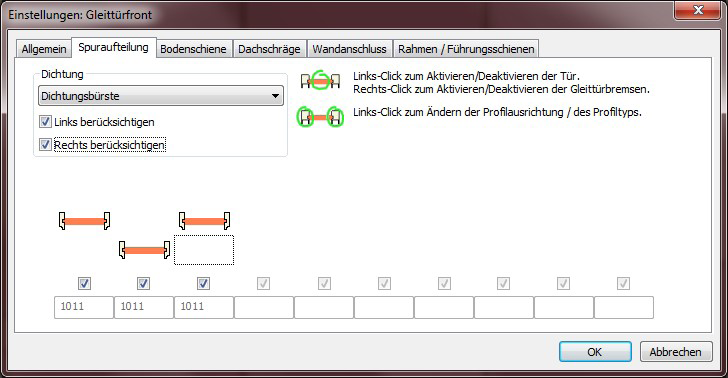
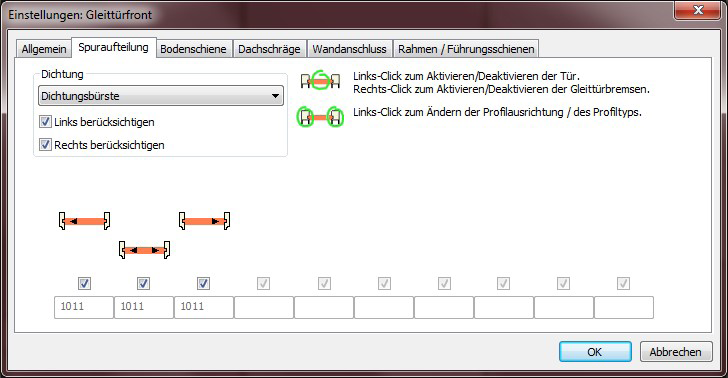
Wie man Profile der Türen ändert
– Rechte Maustaste auf Gleittürfront (in 2D-Ansicht / Raum oder 3D-Ansicht) öffnet das Kontextmenü: Einstellungen Gleittürfront…
– Registerkarte Spuraufteilung (bei Serie S1500):
1. Erster Links-Click auf das Profil der Tür ändert das asymmetrische Profil von profiliert vorne auf profiliert hinten
2. Zweiter Links-Click auf das Profil der Tür ändert das Profil von asymmetrisch auf symmetrisch
3. Dritter Links-Click auf das Profil der Tür ändert das Profil von symmetrisch auf rechteckig
4. Vierter Links-Click auf das Profil der Tür ändert das rechteckige wieder in ein asymmetrisches Profil vorn profiliert.
→ Je nach Serie stehen weniger oder keine Profiländerungen zur Verfügung.