
Die Ansicht
Der Ansichtsbereich des rpDesigner ist grundsätzlich in eine zweidimensionale Raumbearbeitung und ein dreidimensionale Detailbearbeitung aufgeteilt.
Register 
oder direkt über die Menüleiste:
– 2D-Ansicht (Raum)  für Erstellen, Bewegen und Löschen von Systemen (Tastenkombination: ‘F2’)
– 3D-Ansicht  für Einfügen, Bewegen und Löschen von Systemteilen und Accessoires (Tastenkombination: ‘F3’)
Die Raumbearbeitung
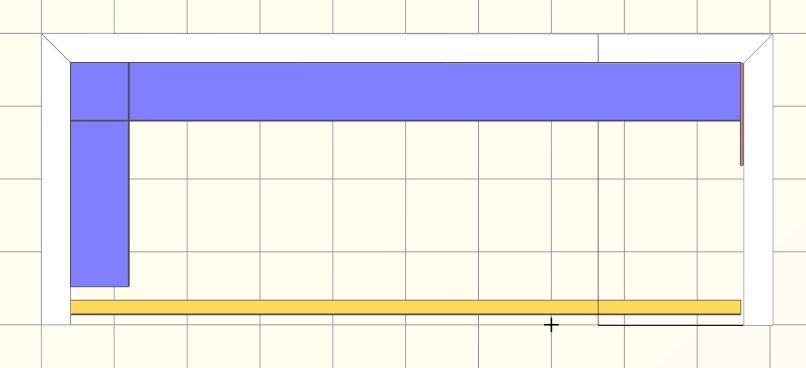
Beim Start des rpDesigner und beim Erstellen eines neuen Auftrags wird zunächst die Raumbearbeitungsansicht (2D-Ansicht) dargestellt. Die Arbeitsfläche bildet den Mittelpunkt dieser Ansicht. Sie können die Größe der Arbeitsfläche und das Raster über das Kontextmenü (rechte Maustaste) unter dem Punkt ‚Arbeitsfläche…‘ bearbeiten.
In der Raumbearbeitung können u.a. folgende Aktionen durchgeführt werden:
-
Wände erstellen, bewegen und löschen
-
Dachschrägen erstellen und löschen
-
Gleittürsysteme erstellen, bewegen und löschen
-
Innensysteme erstellen, bewegen und löschen
-
Dekorationsobjekte einfügen, bewegen und löschen
-
Lichter einfügen, bewegen und löschen
Sie aktivieren die Raumbearbeitungsansicht mit der Taste F2 oder im Menü über ‚Ansicht → Raumbearbeitung‘. Alternativ können Sie mit der Maus auf den Reiter ‚Raum‘ des Ansichtsbereichs klicken.
Die 3D-Ansicht
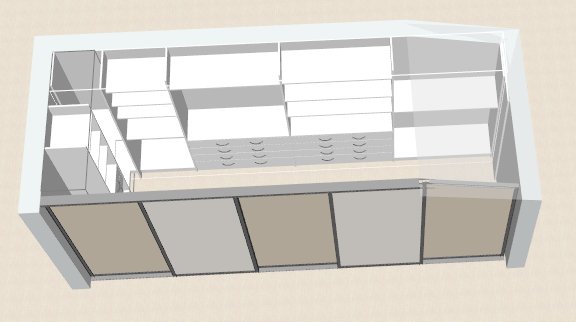
Die 3D-Ansicht erlaubt Ihnen einen räumlichen Eindruck des in der Raumbearbeitungsansicht erstellten Systems. In dieser Ansicht können die Systeme im Detail bearbeitet werden.
Hier werden u.a. folgende Aktionen durchgeführt:
-
Füllungsteilende Sprossen in Gleittürsysteme einfügen, bewegen und löschen
-
Aufgesetzte Sprossen in Gleittürsysteme einfügen, bewegen und löschen
-
Angleichen und Ausrichten von Sprossen in Türen
-
Griffe in Gleittürsysteme einfügen und löschen
-
Fachböden in Innensysteme einfügen, bewegen und löschen
-
Einlegeböden in Innensysteme einfügen, bewegen und löschen
-
Sockelblenden in Innensysteme einfügen und löschen
-
Schubkästen in Innensysteme einfügen, bewegen und löschen
-
Accessoires in Innensysteme einfügen, bewegen und löschen
-
Einstellen der Materialien für Gleittürsysteme, Innensysteme und Wände
-
Dekorationsobjekte einfügen, bewegen und löschen
-
Lichter einfügen, bewegen und löschen
Sie aktivieren die 3D-Ansicht mit der Taste F3 oder im Menü über ‚Ansicht → 3D-Ansicht‘. Alternativ können Sie mit der Maus auf den Reiter ‚3D-Ansicht‘ des Ansichtsbereichs klicken.
3D-Ansichten
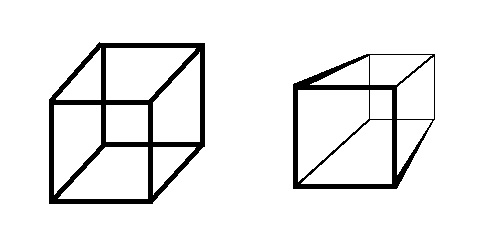
In der perspektivischen Ansicht erhält man ein realistischeres Bild, indem ein Fluchtpunkt berechnet wird, darüber hinaus ist es für viele Menschen angenehmer in dieser Ansicht zu arbeiten.
In der orthographischen Ansicht bleiben alle Linien parallel. Diese Ansicht kann beim rpDesigner hilfreich sein, um Objekte und Elemente einzufügen bei gleichzeitig optimaler Übersicht.
Allgemeines
-
In beiden Ansichtsarten kann die Konsole für verschiedene Aufgaben verwendet werden.
-
Mit der Tastenkombination Strg + Tab kann die aktuelle Ansicht umgeschaltet werden.