
Erstellen einer Wand
 In Raumbearbeitungsansicht wechseln.
Wählen Sie das Symbol an oder klicken Sie mit der rechten Maustaste auf die Bearbeitungsfläche des rpDesigners und wählen Sie dann ‚Raumbearbeitungsansicht‘ (F2).
 Symbol ‚Wand erstellen‘ auswählen.
Durch Anwählen des Symbols wird die Konsole und ein Dialog für die verschiedene Wandeinstellungen aufgerufen.
Möglichkeit A: Wand mit Maus erstellen
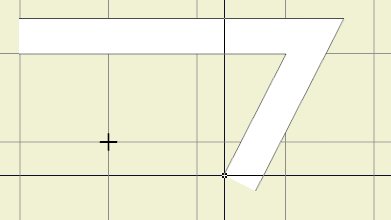
Durch einen Linksklick im Raumbearbeitungsfeld setzen sie den Anfangspunkt einer Wand. Bewegen Sie die Maus nun zum gewünschten zweiten Punkt und betätigen Sie erneut die linke Maustaste. Sie können beliebig viele solcher Punkte setzen. Sie beenden den Bau einer Wand mit ‚Esc. Sollten nicht mindestens zwei Ecken gesetzt sein, wird keine Wand erstellt.
– Wandhöhe, Breite links, Breite rechts im Menü eintragen
– Startpunkt der Wand mit der linken Maustaste auf der Arbeitsfläche bestimmen (aktuellen Mausfang prüfen)
– Länge und Richtung der Wand per Maus oder über Konsole* definieren
– Beenden mit ESC-Taste
– Die Eigenschaften der Wand werden im Info-Fenster angezeigt (3D-Ansicht)
– Die Eigenschaften der Wand können über ihr Kontextmenü geändert werden (rechte Maustaste auf Wand → Eigenschaften: Wand)
Möglichkeit B Wand mittels Konsole erstellen
Geben Sie die nötigen Befehle in die Konsole ein, um die Wände absolut exakt einpassen zu können.
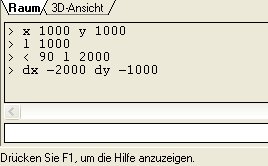
• l [Leerzeichen] Länge: erstellt eine Wand vom Startpunkt oder letzten Punkt in Richtung der Maus mit der definierten Länge
• dx, dy: erstellt eine Wand vom Startpunkt oder letzten Punkt in x- oder y-Richtung
• dx [Leerzeichen] positiver Wert: erstellt die Wand nach rechts
• dx [Leerzeichen] negativer Wert: erstellt die Wand nach links
• dy [Leerzeichen] positiver Wert: erstellt die Wand nach oben
• dy [Leerzeichen] negativer Wert: erstellt die Wand nach unten
Details der Wand bestimmen
Mit Rechtsklick auf eine Wand öffnen Sie die Dialoge für Wände. Verändern sie dort Maße und Oberfläche der Wand.