
Setzen einer Dachschräge
 In Raumbearbeitungsansicht wechseln.
Wählen Sie das Symbol an oder klicken Sie mit der rechten Maustaste auf die Bearbeitungsfläche des rpDesigners und wählen Sie dann ‚Raumbearbeitungsansicht‘ (F2).
 Symbol ‚Dachschräge erstellen‘ anwählen.
Durch Anwählen des Symbols wird ein Dialog für die verschiedenen Dacheinstellungen aufgerufen.
Dach mit Maus einfügen
Indem Sie den Mauszeiger in der Planungsansicht über die Wände bewegen, wird entsprechend der Einstellung die Größe der Dachschräge dargestellt. Mit einem Linksklick auf die Wand fügen Sie eine Dachschräge ein.
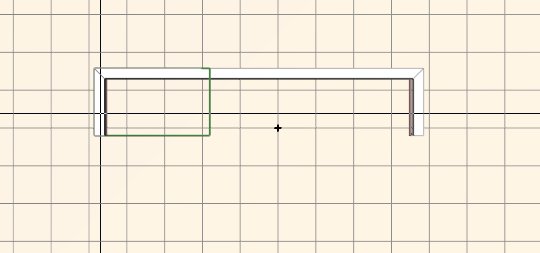
– Schräge: nein → Raumhöhe eingeben → in die Nähe der Wände klicken
– Die Wände müssen im Uhrzeigersinn gezeichnet sein! Andernfalls kann keine Decke eingesetzt werden!
– Schräge: ja → Raumhöhe und Kniestockhöhe eingeben, Winkel oder Breite der Schräge eingeben → in die Nähe der Wände klicken
– Die Eigenschaften der Decke / Schräge werden im Info-Fenster angezeigt (3D-Ansicht)
– Die Eigenschaften der Decke / Schräge können über ihr Kontextmenü geändert werden (rechte Maustaste auf Wand → Eigenschaften: Decke / Dachschräge)
Details des Dachs bestimmen
Mit Rechtsklick in der 3D-Ansicht finden Sie den Dialog für Dächer. Verändern sie dort die Maße der Dachschräge.